Mac・MacBook 売却前ガイド|初期化(データ消去)→高額買取

MacBookの初期化方法|チップとmacOS別のデータ消去売却前の確認

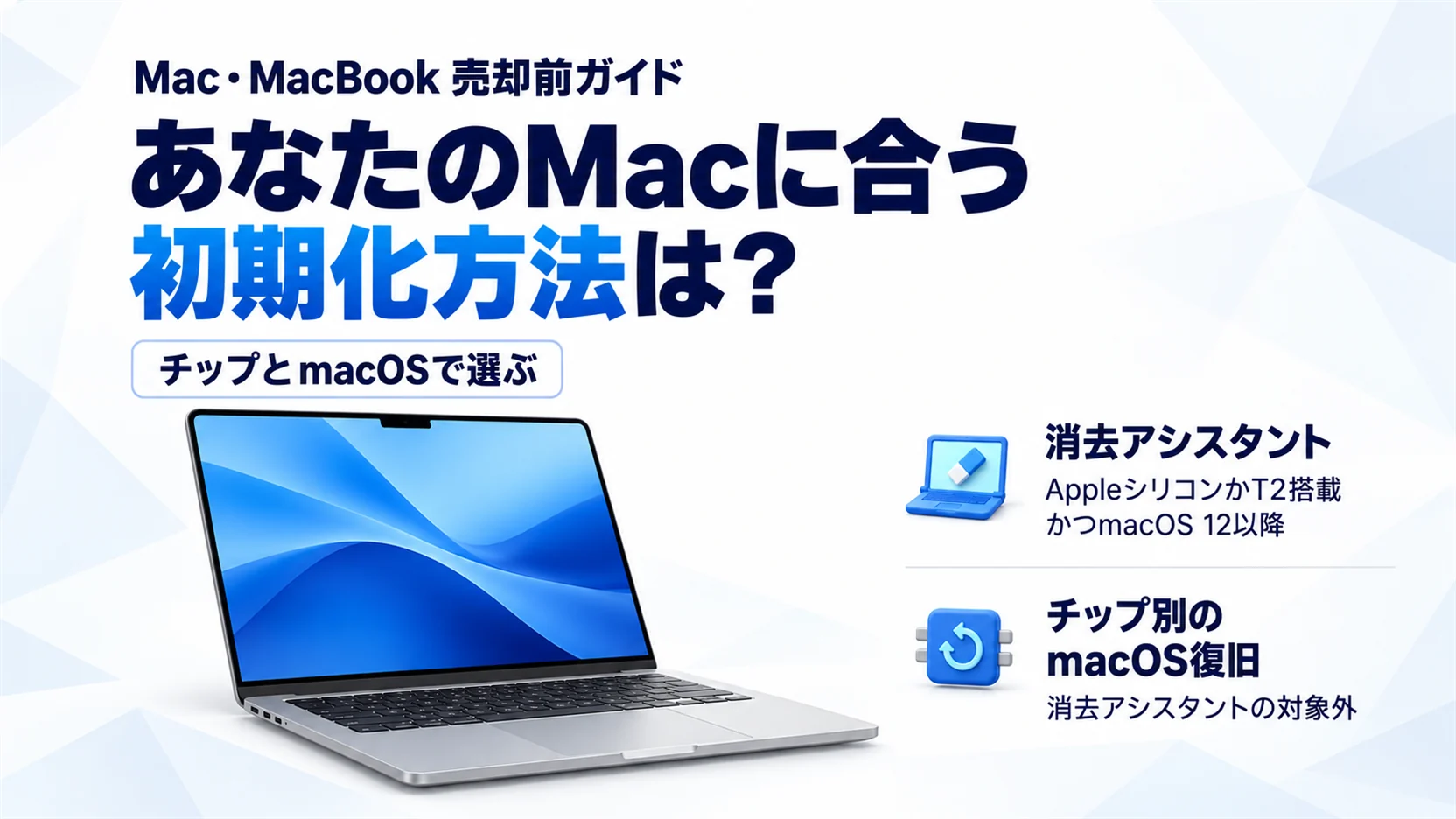
MacBook・Macの初期化方法は、搭載チップとmacOSの組み合わせで選びます。AppleシリコンまたはT2チップを搭載し、macOS Monterey 12以降を使っている場合は、消去アシスタントを利用できます。それ以外は、チップに合ったmacOS復旧の手順を確認してください。

Macを売る前の「これ、大丈夫?」をすべて解消します

Macの初期化と売却で、こんな不安はありませんか?

初期化のやり方が機種ごとに違って、どれが自分のMacの手順か分からない
本当にデータが消えるのか、消し残しで個人情報が漏れないか心配
パスワードを忘れた・画面が割れて操作できず、自分では初期化できない
初期化したのに「探す」を切り忘れて、買取できなくなるのが怖い
そもそも初期化していない状態で送ってもいいのか分からない

リンクサスの5つのお約束

査定料・送料・キャンセル料はすべて無料査定額にご納得いただいてからの成立です。
初期化できないMacはご相談くださいパスワード不明・画面割れ・起動不可で初期化できない場合は、お申し込み・発送前にご相談ください。
売却前の初期化と当社でのリセットお客様ご自身で初期化。買取した端末は当社でもリセット。SDカードなど抜き忘れもご案内します。
無理な押し買い・強引な勧誘はしません古物商許可(神奈川県公安委員会 第⁠451380009277号)を取得した正規事業者です。
MacBook・iMac・Mac mini・Mac Studioに対応初期化が済めば、そのまま高価買取へお進みいただけます。

どれも、Macを手放す方からよくいただくご質問です。このペ⁠ージでは、お使いのMacに合った正しい初期化手順を判別表で即特定できるようにし、初期化できないMacの扱いやデータ⁠消去の安心まで、売却に必要なことを順番にご案内します。上のお約束のとおり、できない部分はまずご相談ください。

あなたのMacはどっち?初期化タイプを選ぶ

初期化の手順は「消去アシスタント(すべてのコンテンツと設定を消去)」が使えるかで分かれます。これは搭載チップとmacOSの組み合わせで決まります。アップルメニューの『このMacについて』で、チップまたはプロセッサとmacOSのバージョンを確認してください。Intelの場合はT2チップの有無も確認します。

チップとmacOSで選ぶ
「このMacについて」で表示されるチップ名とmacOSのバージョンで選んでください
T2チップ搭載のIntel Macは、iMac Pro(2017)・Mac mini(2018)・MacBook Air/Pro(2018〜2020・Intel)・Mac Pro(2019)・iMac(27インチ・2020)です。迷ったら下の早見表で、チップ×macOS×消去アシスタントの有無を1表で確認できます。判別がつかない場合は、初期化を進めずご相談ください。

30秒でわかる|Macの初期化タイプ早見表

条件消去アシスタント進む手順
Appleシリコン+macOS Monterey 12以降利用できる消去アシスタントの手順
Intel+T2+macOS Monterey 12以降利用できる消去アシスタントの手順
Intel(T2なし)、またはIntel+T2でmacOS Big Sur 11以前利用できないIntel用の復旧手順
Appleシリコン+macOS Big Sur 11利用できないAppleシリコン用復旧手順
項目が見つからない場合は、チップとmacOSの早見表で条件を確認してください。利用できない場合は、チップ別の復旧手順へ進みます。正式な対応条件はApple公式の手順もあわせてご確認ください。

Mac売却前にやることチェックリスト(初期化の前に7項目)

いきなり消去せず、先に下の7項目を済ませておくと安全・確実です。とくに「Macを探す」オフとサインア⁠ウトを忘れると、買取時にロックが残り査定が止まります。バックアップとサインアウトは初期化後に取り返しがつかないため、順番どおりに進めてください。

売却前チェック(上から進める)

1データをバックアップするTime Machine・外付け・iCloudで保存。消すと戻せない推奨
2AppleCare+・サブスク・アプリ認証の扱いを確認Adobe等のライセンス認証解除も先に任意
3「Macを探す」をオフにするシステム設定>名前>iCloud>「Macを探す」をオフ必須
4Apple ID・iMessageからサインアウトするApple AccountとiMessageの両方を確認必須
5ミュージック等のコンピュータ認証を解除該当する古いMacのみ。認証台数を無駄にしない任意
6Bluetooth機器のペアリングを解除する別Macを使い続ける場合に。再設定がス⁠ム⁠ーズ任意
7SDカード・外付け・周辺機器を取り外すBoot Camp領域は消去前に削除が要ることも任意
確認:3「探すオフ」と4「サインアウト」が、買取で絶対に外せない工程です
この7項目のうち、売却で絶対に外せないのは「Macを探す」オフ(3)とサインアウト(4)です。ここを飛ばすとアクティベーションロックが残り、買取不可・返送の原因になります。詳しくはアクティベーションロックの注⁠意へ。発送前の梱包・同梱物は発送前の準備ガイドもご覧ください。

初期化が不安でも安心して売れる|リンクサスが選ばれる理由

「初期化できない」ときも、まずご相談ください。手順サポートからデータ消去、買取のご案内まで一社で完結できるのがリンクサス強みです。

リンクサス買取選ばれる3つ理由

リンクサス買取の安心して売れる3つの理由
  • point01

    チップ判別で「自分の手順」が一発でわかる

    Apple Silicon/T2/Intel非T2、年式やmacOSで迷わないよう、判別セレクターと早見表で、お使いのMacに合った手順へすぐご案内します。発売年だけで判断して間違えるのを防ぎます。

  • point02

    初期化できないMacはお申し込み・発送前にご相談ください

    パスワード不明・画面割れ・起動不可で自分では消去できないMacは、修理・分解せず現状のまま、お申し込み・発送前にご相談ください。買取可否は状態により変わります。

  • point03

    査定・送料・キャンセルすべて無料、納得してから成立

    提示額にご納得いただいてから売買成立。気が変わればキャンセルも無料です。古物商許可(神奈川県公安委員会 第⁠451380009277号)を取得した正規事業者として、無理な押し買い・強引な勧誘はいたしません。

【最新機種】消去アシスタントで初期化する手順(Apple Silicon・T2)

Apple Silicon/T2チップ+macOS Monterey以降なら、「すべてのコンテンツと設定を消去」で数クリック。所要約30分・初心者でも可能です。アプリやデータ、Apple Accountのサインアウトまで一括で処理されるため、macOS復旧からの手動消去は不要です。作業前に必ずバックアップを済ませてください。

01
バックアップ
Time Machine
02
消去を開く
転送またはリセット
03
認証&サインアウト
探すも自動でオフ
04
消去を実行
こんにちは画面へ
初期化は4ステップ
手順 1

データをバックアップする

1
Time Machineでバックアップ
外付けドライブを接続し、Time Machineで必要デ⁠ータを保存します。手順の途中でもバックアップ作成を促されます。
2
写真・書類・パスワードを退避
写真・書類・ブラウザのパスワードなど、消すと戻せないものを先に退避します。iCloudやクラウドへの同期状況も確認しておくと安心です。
バックアップを取らずに消去すると、写真・書類などは元に戻せません。発送前の準備全般は発送前の準備ガイドへ。
手順 2

「すべてのコンテンツと設定を消去」を開く

1
設定を開く
macOS Ventura 13以降は「システム設定」、Monterey 12は「システム環境設定」を開きます。
2
「すべてのコンテンツと設定を消去」を選ぶ
Ventura以降はシステム設定 > 一般 > 転送またはリセ⁠ット、Montereyは左上のシステム環境設定メニューから「すべてのコンテンツと設定を消去」を選びます。
項目が見つからない場合は、チップとmacOSの早見表で条件を確認してください。利用できない場合は、チップ別の復旧手順へ進みます。
システム設定 Apple Account 一般 外観 プライバシー 一般 情報 ソフトウェアアップデート 転送またはリセット すべてのコンテンツと設定を消去 → 消去アシスタントが起動
システム設定>一般>転送またはリセット>すべてのコンテンツと設定を消去
手順 3

認証し、サインアウトする

1
管理者パスワードで認証する
Macの管理者アカウントのパスワードを入力します。
2
消去される内容を確認して続ける
削除されるデータ・設定・サインインの一覧が表示されます。内容を確認し「続ける」を選択。Time Machineバックアップの作成を案内された場合は必要に応じて実行します。
3
Apple Accountからサインアウトする
案内に従いApple Accountのパスワードを入力してサインアウト。これで「Macを探す」も自動的にオフになり、アクティベーションロックが解除されます。
消去アシスタント サインアウトすると「Macを探す」が オフになり、ロックが解除されます。 Apple Account のパスワード サインアウトして続ける → アクティベーションロックが外れる
消去アシスタント>Apple Accountのパスワードサインアウト(探すも自動オフ)
手順 4

消去を実行し「こんにちは」画面へ

1
「すべてのコンテンツと設定を消去」を実行する
最終確認のボタンを押すと消去が始まり、Macが再起動します。
2
「こんにちは(Hello)」画面で完了
再起動後に初期設定(言語選択)の画面が出れば、工場出荷状態への初期化は完了です。
3
売却時は設定を進めず電源を切る
売却時はここで設定を進めず、電源を切ってそのまま発送すれば、次の所有者がセットアップできます。「こんにちは」画面まで進めば、それ以上のセットアップは不要です。

初期化前の安心チェック

バックアップは取りましたか?写真・書類・パスワードは消去すると戻せません。
サインアウト&「Macを探す」オフは済みましたか?残るとアクティベーションロックで買取が止まることがあります。詳しくは探すオフ忘れ注意へ。
SDカード・外付け機器は抜きましたか?これらは初期化の対象外です。抜いてお手元に保管を。

消去アシスタントが途中で進まない場合は、Apple公式の対処法をご確認ください。起動できない場合はうまくいかない時の進め方へ。

査定額は「データ消去前」に確認できます
消す前に無料査定
  • 電話で相談
    無料電話相談 受付: 10:00〜19:00(年中無休)
  • LINEで査定額を聞く
    簡単LINE査定 19時以降は翌日順次対応
MacBook・iMac・Mac miniなど、機種と状態をお伝えいただくだけ。査定額の確認に端末内のデータは不要です(初期化の前でもOK)

消去アシスタントが使えないMacの初期化|チップ別の復旧手順

バックアップと売却前のサインアウトを済ませ、搭載チップに合った方法でmacOS復旧を起動します。消去するディスクや画面上の選択肢は、チップ別のApple公式手順で確認してください。

01
バックアップ
Time Machine
02
探すオフ
サインアウト
03
復旧起動
チップ別の方法で
04
ディスク消去
APFSを選択する
05
macOS再導入
設定は進めない
復旧手順は5ステップ
手順 1

データをバックアップする

1
Time Machine等で必要データを保存
消去すると元に戻せません。外付けドライブにTime Machineで保存するか、必要なファイルを退避します。
手順 2

「Macを探す」オフ&サインアウト

1
「Macを探す」をオフにする
システム設定(環境設定)>[自分の名前]> iCloud >「Macを探す」をオフ。Apple Accountのパスワードが必要です。
2
Apple ID・iMessageからサインアウト
Apple Accountからサインアウトし、メッセージ.app > 設定 > iMessage > サインアウトも行います。古いMacはミュージック/iTunesの「このコンピュータの認証を解除」も実施します。
ここを飛ばすとアクティベーションロックが残り、買取不可の原因になります(最重要)。
手順 3

チップに合った方法でmacOS復旧を起動

1
搭載チップに合った方法でmacOS復旧を起動する
Appleシリコン:Macをシステム終了し、電源ボタンを押し続けます。起動オプションが表示されたらボタンを放し、『オプション』→『続ける』を選びます。Intel:Macの電源を入れた直後からCommand(⌘)+Rを押し続け、Appleロゴまたは回転する地球儀が表示されたら放します。ユーザやパスワードの入力を求められた場合は、画面の案内に従ってください。
macOS ユーティリティ Time Machineから復元 macOSを再インストール ディスクユーティリティ → Appleシリコンは電源長押し/Intelは ⌘+R
Appleシリコンは電源ボタン長押し/Intelは起動直後に⌘+R
手順 4

ディスクユーティリティで内蔵ディスクを消去

1
内蔵ディスクを消去する
macOS復旧のディスクユーティリティで内蔵ディスクを消去します。続きは、Appleシリコンの消去手順またはIntelの消去手順に従ってください。消去後はmacOSを再インストールし、売却する場合は設定アシスタントで新たな設定を始めず、電源を切ります。
手順 5

macOSを再インストールする

1
「macOSを再インストール」を選ぶ
ユーティリティ画面に戻り「macOSを再インストール」を選択。画面の指示に従います。
2
売却時は「こんにちは」画面で電源を切る
売却時は再インストール後の「こんにちは」画面で設定を進めず、電源を切るのが基本です。次の所有者がそのままセットアップできます。

引き渡し前の最終チェック(NVRAM/PRAMリセット)

NVRAM/PRAMをリセットしましたか?(任意)起動時にOption+Command+P+Rを約20秒。音量や画面解像度などが初期状態に戻り、次の所有者がクリーンに使えます。Apple Silicon機ではこの操作は不要(自動管理)です。
FileVaultの設定と暗号化状態を確認しましたか?FileVaultの設定と暗号化状態を確認し、機種に合った消去手順を行ってください。詳しくはMacのデータ消去へ。

手順が複雑・途中で進めなくなった場合や、起動できず消去できない場合は、状態をお知らせいただければ買取可否と対応をご案内します。うまくいかない時の進め方へ。

機種別の初期化のちがい(MacBook/iMac/Mac mini ほか)

MacBook・MacBook Air・MacBook Pro・iMac・Mac mini・Mac Studioいずれも、初期化の考え方は同じです。機種名や発売年だけでは判断せず、チップとmacOSの早見表で手順を選んでください。

機種近年モデルのチップ進む手順
MacBook AirM1〜M4(Apple Silicon)チップとmacOSで確認
MacBook ProM1〜M4/旧IntelチップとmacOSで確認
iMacM1〜M4/旧IntelチップとmacOSで確認
Mac miniM1〜M4/旧IntelチップとmacOSで確認
Mac StudioM1 Max〜M4(Apple Silicon)チップとmacOSで確認
12インチMacBook 等Intel(非T2)チップとmacOSで確認

ノート型・デスクトップ型の注意点

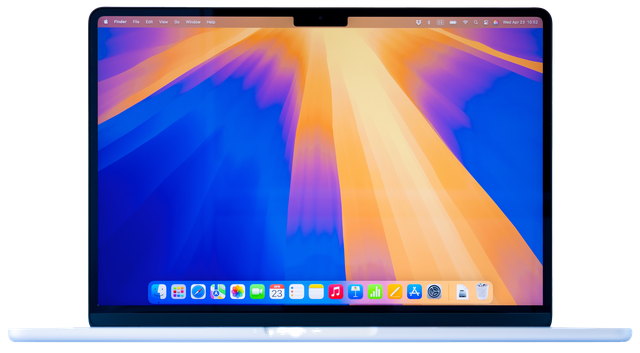
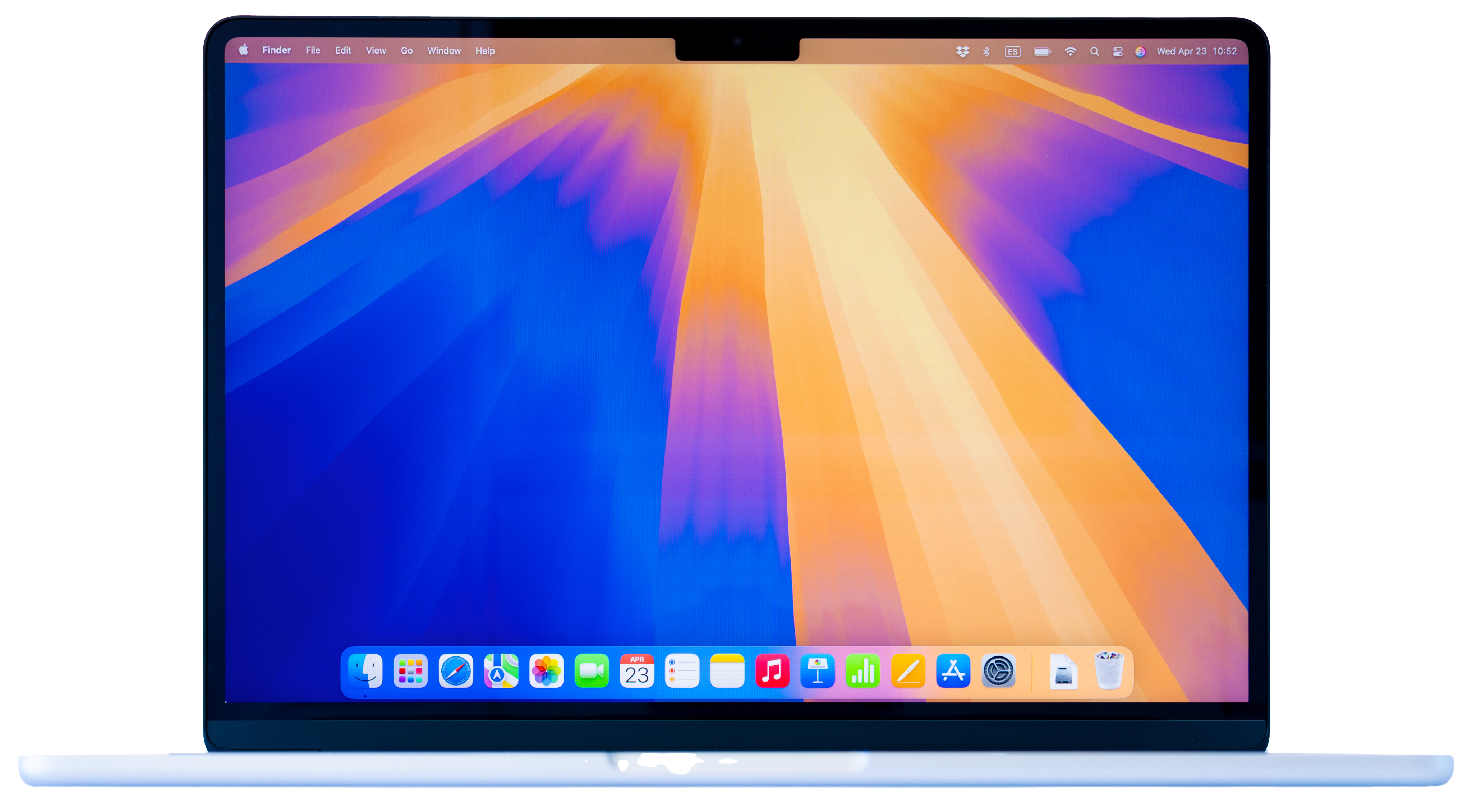
ノート型Mac(MacBook Air)の正面。画面が表示された状態
写真はノート型の代表例(MacBook Air)デスクトップ型は下のカードで説明します
ノート型MacBook / Air / Pro

ノート型は内蔵バッテリーの状態も査定に影響します。MacBook Air・MacBook Proの初期化方法は、チップとmacOSの早見表で確認してください。電源アダプタの同梱で評価が上がりやすくなります。

デスクトップ型iMac / mini / Studio

デスクトップ型は周辺機器(キーボード・マウス)の同梱有⁠無で査定が変わります。iMac・Mac mini・Mac Studioの初期化方法は、チップとmacOSの早見表確認してください。

どの機種でも「Macを探す」オフとサインアウトは共通の必須工程です。チップが分からない場合はチップ判別へ戻ってご確認ください。

うまくいかない時の初期化|症状別の進め方

「正しい手順どおりに進めても消去できない」ケースは少なくありません。下のカードで、お困りの症状から進み方を確認してください。どうしても自分で消せない場合は、お申し込み・発送前にご相談ください。無理に操作する必要はありません。

ログインパスワードが分からない
Macのログインパスワードが分からない場合は、Apple公式の復旧案内から、搭載チップに合った手順とパスワードを忘れた場合の対処を確認してください。初期化できない場合は、お申し込み・発送前にご相談ください。状態により買取可否が変わります。
Apple ID・パスワードが不明
「探す」オフができません。パスワードリセットを試行し、困難なら無理に操作せずご⁠相談ください。アクティベーションロックの扱いはご相談のうえ対応します。
消去アシスタントが表示されない
項目が見つからない場合は、チップとmacOSの早見表で条件を確認してください。利用できない場合は、チップ別の復旧手順へ進みます。チップの確認はチップ判別へ。
電源が入らない・起動しない
起動できないMacは、状態により買取可否が変わります。通電・充電を無理に繰り返さず、まずLINE・電話でご相談ください。発送をご案内した場合は、安全に梱包してお送りください。
消去が途中で止まる/エラー
通信またはディスク不良が目安です。再起動して再試行してください。改善しなければ査定時にご相談を。
画面割れ・タッチ操作できない
修理・分解せず現状のままご相談いただけます。買取可否は状態により変わります。SDカード・外付け機器だけ抜いて梱包してください。詳しくはデータ消去の安心へ。
いずれの場合も、初期化できないことだけで買取可否は決まりません。判断に迷ったら、お申し込み・発送前にLINE・電話でご相談ください。

初期化したのに「探す」オフ忘れ=買取不可に注意

初期化だけ済ませても「Macを探す」がオンのままだとアクティベ⁠ーションロックが残り、買取できません。ディスクを消去しても、Apple Accountのサインアウト(=「Macを探す」オフ)をしていないと、次の起動時にロックがかかり、Apple IDとパスワードがないと使えなくなります。売却前に必ずオフ+サインア⁠ウトを。

ロックが残ったまま手放すと、次の所有者がセットアップできません
確認1Apple Accountからサインアウトされているか消去アシスタントではサインアウトが工程に含まれます。復旧手順で消去する場合は手動でサインアウト(探すオフ)が必須です。
確認2「Macを探す」がオフになっているかサインアウトすれば連動してオフになります。これがアクティベーションロック解除の前提です。
確認3消去後に「こんにちは」画面で止まっているか正しく完了するとロック画面ではなくセットアップ最初の「こんにちは(Hello)」画面になります。ここで止まっていれば、ロックは外れた状態です。
もし初期化し忘れて発送した・サインアウトを忘れた場合は、お手元のApple IDで遠隔解除できることがあります。お気軽にご連絡ください。発送前チェックは発送前の準備ガイド、iPhone・iPadの「探す」についてはApple製品の初期化手順もあわせてご覧ください。
電話・LINEでご相談いただけます
初期化できなくても大丈夫
  • 電話で相談する
    無料電話相談 受付: 10:00〜19:00(年中無休)
  • LINEで無料査定
    簡単LINE査定 19時以降は翌日順次対応
操作できないMac・初期化が不安な方は、電話・LINEがおすすめ。ロックが残ったMacも、捨てる前にまず査定を。

Macのデータ消去|暗号化状態と売却前の確認

Macを売るときの一番の不安は「個人情報が残らないか」。Macのデータ保護は、搭載チップとFileVaultの設定によって異なります。お使いのMacの暗号化状態を確認し、対応する消去手順を最後まで行ってください。売却前に、お客様ご自身でバックアップと初期化を行ってください。買取した端末は、当社でもリセット行います。

データの保護方式は、搭載チップとFileVaultの設定で異なります

チップと暗号化状態を確認

AppleシリコンまたはT2チップ搭載のMacでは、データは自動的に暗号化されます。FileVaultをオンにすると、ログインパスワードによる保護が加わります。T2チップのないIntel Macでは、FileVaultによる暗号化には有効化が必要です。FileVaultがオフの場合や暗号化状態が不明な場合は、暗号化済みとして扱わず、機種と状態に合った消去方法を確認してください。リンクサスは、お客様が安心してMacを売却できるよう、データの取り扱いに配慮した運用を行っています。

リンクサスのデータ消去・安心への姿勢
チップと暗号化状態を確認Appleシリコン/T2搭載機の自動暗号化と、T2なしIntelのFileVault設定を区別し、対応する消去手順を確認してください。
売却前の初期化と当社でのリセット売却前に、お客様ご自身でバックアップと初期化を行ってください。買取した端末は、当社でもリセットを行います。初期化できない場合は、お申し込み・発送前にご相談ください。
SD・外付けは抜いて保管をMacにSDカードやUSBメモリ、外付けSSDが挿さっていないか発送前にご確認ください。これらは初期化の対象外です。
操作できないMacはご相談ください自分で初期化できない端末は、お申し込み・発送前にご相談ください。状態により買取可否が変わります。
念のため、発送前にご自身で初期化を済ませておくと、より安心して手放せます。データ流出の基礎知識はスマホ・PC売却時の注意点もご参照ください。

初期化が終わったら、そのまま高く売る|Mac買取の査定

財布を開く手元

初期化を終えたMacは、できるだけ早く売るのが高く手放すコツです。Macは新モデル発表前後で相場が動きやすいため、使わないと決めたら早めの査定がおすすめ。MacBook・iMac・Mac mini・Mac Studioを買取対象とし、付属品(電源アダプタ・箱)がそろうと買取価格の評価が上がりやすくなります。

査定は3ステップ・選べる3つの方法

01申し込む(入力は最小⁠限)
LINE・電話でお申し込みいただけます。査定額にご納得いただいてからの成立です。
02査定方法を選ぶ(郵送/店⁠頭⁠/⁠法⁠人⁠)
自宅から送るだけの郵送買取(送料無料・全国対応)、その場で現金化の店頭買取、社用Macをまとめる法人買取から選べます。
03入金(ご納得後に成立・お振込)
提示額にご納得いただいてから成立。送料・キャンセル料は当社負担です。法人でまとめて売却される場合は法人買取もご利用いただけます。

初期化は、査定額とスムーズさに効きます

初期化を済ませてあるMacは、データ確認や本人特定の手間がなく査定がスムーズに進みます。逆に「探す」オフを忘れているとアクティベーションロックで査定が止まり、減額や返送の原因に。正しく初期化された完品ほど、評価が上がりやすく取引も早いのが実情です。

下取り(Apple Trade In)と買取、どちらが得?

買い替えと同時で手間を省くなら下取り、現金化・故障機・まとめ売りなら買取が向きます。手取りを重視するなら、一般に専門買取の方が高くなりやすい傾向です(高く売るコツはスマホ・Macを高く売るコツもご参照ください)。

観点買取(リンクサス)Apple下取り
受取方法現金(振込)Appleギフトカード等
古い/故障機故障・起動不可も査定対象対象外・0円のことも
手間売却のみで完結・複数台OK新機種購入とセット
金額の決まり方市場相場と状態を反映して査定機種・状態ごとの下取り額に沿う
具体的な買取価格は機種・容量・状態により変動します。最新の買取価格はノートパソコン買取価格一覧でご確認いただくか、無料査定でお問い合わせください。

安心してお任せいただくための、リンクサスの運営情報

Macを含むスマホ・ガジェット買取を、古物営業の許可のもとで運営しています。掲載しているのは確認できる一次情報のみです。

古物営業許可神奈川県公安委員会 第451380009277号のもと、本人確認と適正な手続きで運営しています。
運営会社
LINXAS株式会社(リンクサス)
本社所在地
〒231-0015 神奈川県横浜市中区尾上町2-19 ヨコハマパークビル5F
買取拠点
日本全国からの郵送買取と、関東・関西・沖縄の8店舗での店頭買取に対応。
お支払い
店頭はその場で現金宅配は同意いただいた翌営業日から3営業日以内にお振込。
累計買取台数・Googleクチコミ評価・満足度・お客様の声などは、許諾を得た確定情報のみを掲載する方針のため、確認できるまで本ページには表示していません。

Macの初期化・売却についてよくある質問

Macの初期化ができない/途中で進めません。どうすれば?

多くは「Macを探す」がオフになっていない、Apple Accountのパスワードが分からない、ディスクが認識されない等が原因です。消去アシスタントが使えない場合は、チップ別の復旧手順を確認してください。それでも難しい・起動しない場合は、お申し込み・発送前にご相談ください。買取可否は状態により変わります。

設定に「すべてのコンテンツと設定を消去」が出てきません。

消去アシスタントを利用できるのは、AppleシリコンまたはT2チップ搭載のMacで、macOS Monterey 12以降を使っている場合です。項目が見つからないときは、チップとOS、OSに合ったメニューの場所を確認してください。利用できない場合は、AppleシリコンとIntelで異なる復旧手順へ進みます。チップの確認方法はチップ判別へ。

自分のMacがApple SiliconかIntelか分かりません。

画面左上のアップルメニュー >「このMacについて」を開き、「チップ:Apple M○」と表示されればApple Silicon、「プロセッサ:Intel」ならIntelです。発売年での判断は誤りやすいため、必ずこの表記でご確認ください。あわせてmacOSのバージョンも確認し、チップとmacOSの早見表で手順を選んでください。

初期化にはどれくらい時間がかかりますか?

消去アシスタントが使える最新機種なら、認証・サインアウトを含めて概ね約30分が目安です(通信環境により前後)。旧機種のディスク消去+macOS再インストールは、ダウンロード時間によりさらにかかる場合があります。

初期化すると保存したWi-Fiパスワードデータも消えますか?

はい。初期化(工場出荷状態へのリセット)では、保存されたWi-Fiパスワード・アカウント・ファイル・アプリがすべて消去されます。消すと戻せないため、必要なデータは先にバックアップを取ってください。

「Macを探す」を解除し忘れて発送してしまいました。

お手元のApple IDとパスワードがあれば、iCloud.comの「探す」から遠隔でデバイスを削除し、アクティベーションロックを解除できる場合があります。解除方法が分からない場合もご連絡ください。サポートいたします。

画面が割れて操作できず、自分でデータ消去できません。

操作できないMacは、お申し込み・発送前にご相談ください。修理・分解せず現状のままで構いません。買取可否は状態により変わります。発送をご案内した場合は、SDカード・外付け機器のみ抜いて、通電させず安全に梱包してください。詳しくはデータ消去の安心へ。

初期化しないまま売っても大丈夫ですか?

売却前に、お客様ご自身でバックアップと初期化を行ってください。初期化できない場合は、お申し込み・発送前にご相談ください。ただし「Macを探す」がオンのままだとアクティベーションロックが残り査定が進まないため、可能な範囲でサインアウト(探すオフ)だけはお願いしています。難しい場合はご相談ください。

AppleCare+に加入しています。売る前に解約が必要ですか?

AppleCare+の契約は端末に紐づくため、売却時には新しい所有者へ補償を引き継ぐ(譲渡する)ことができます。引き継がない場合は、AppleCare+を解約することも可能です。譲渡・解約の手続きや、解約時の返金の有無は加入プランや支払い方法によって異なります。具体的な手続きはAppleの契約管理・Appleサポートからご確認ください。

初期化した後、付属品がないと査定は下がりますか?

純正の電源アダプタ・化粧箱がそろうと「完品」として評価が上がりやすくなります。なくても買取は可能です。デスクトップ型(iMac等)はキーボード・マウスの有無も評価に影響します。そろえられる範囲でまとめてお送りください。
査定後のキャンセル無料/買取した端末は当社でもリセット
初期化できたら、無料査定で今のMac買⁠取⁠価⁠格を確⁠か⁠め⁠る
  • まずは直接相談したい方
    無料電話相談 受付: 10:00〜19:00(年中無休)
  • 簡単に査定結果を知りたい方
    簡単LINE査定 19時以降は翌日順次対応

「探す」オフ・サインアウト・消去まで終えたら、あとはお申し込みいただくだけ。起動しない・画面が割れたMacは、お申し込み・発送前にご相談ください。iPhone・iPad・Apple Watchもまとめて査定できます。

買取商品を探す
買取方法・店舗を確認する
利用案内・お役立ち情報
買取査定・相談