Google Pixel(ピクセル)売却ガイド|Android製品の初期化方法

Google Pixelの初期化方法|売却前にやる3ステップデータ消去注意点

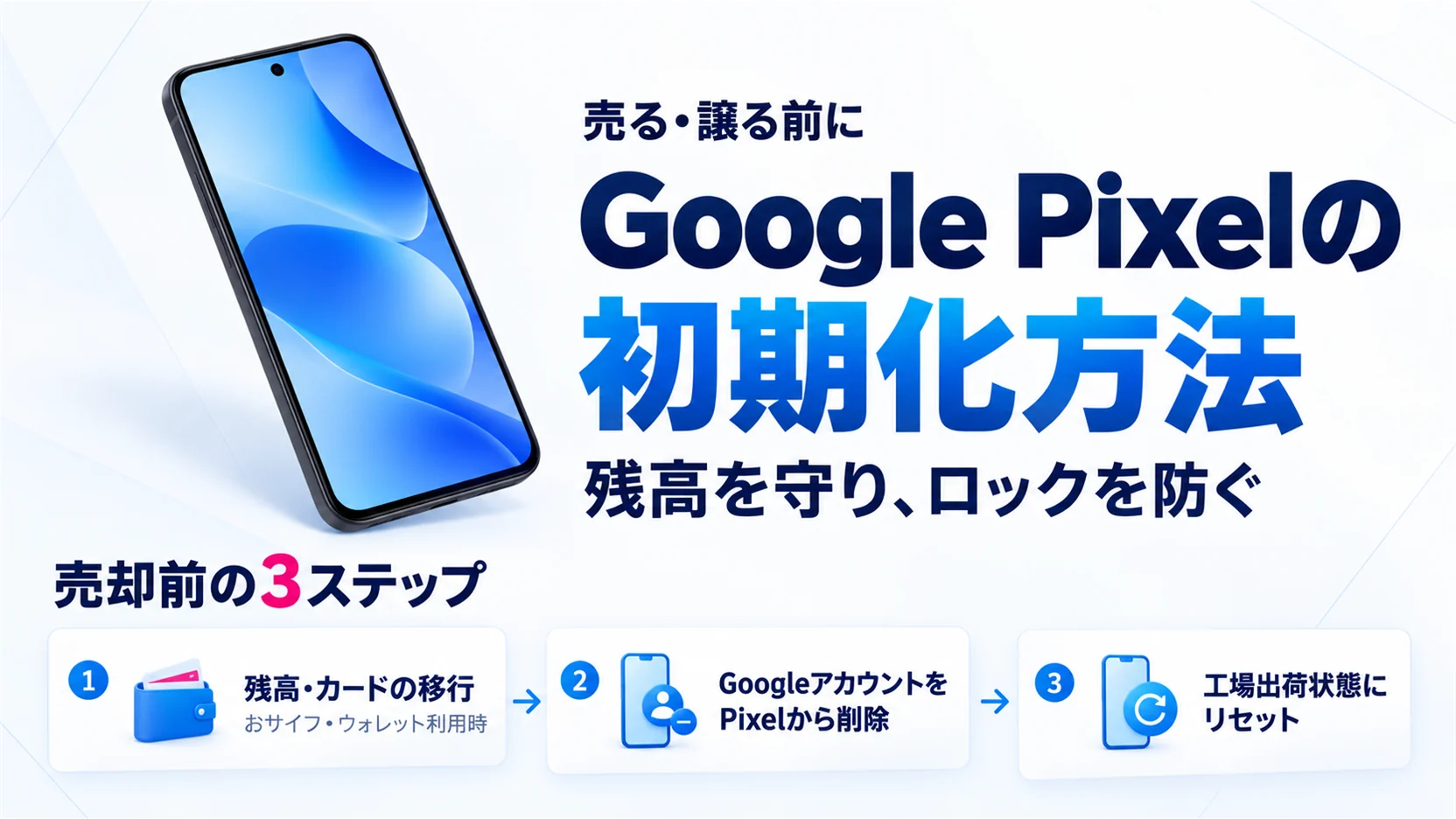
Pixelを売る・譲るときは、ただ初期化するだけでは不十分です。順番を間違えると、次に使う人がロックで起動できなくなる(FRP)おサイフケータイの残高が消えるといった損につながります。正しい順番は「①おサイフ/Googleウォレットの残高・カードを移行 → ②GoogleアカウントをPixelから削除(FRP回避)→ ③工場出荷状態にリセット」。

このページは手順を上から順にこなすだけで完了します。初期化の方法がわからない場合は、お申し込み・発送前にご相談ください。

ピクセルの初期化、これで合ってる?を解消する

Pixelの売却前の初期化でつまずく原因は、ほぼ「順番」と「FRP・おサイフの見落とし」。先に知れば、損もトラブルも防げます。

Pixelを売る前に、こんな心配はあ⁠り⁠ま⁠せ⁠ん⁠か⁠?

初期化したのに、次の人が使えなくなるって本当?(FRP)
おサイフのSuica・Edy残高って、初期化したら消えるの?
Googleアカウントは消すの?消さないの?どっちが正解?
パスワード(パターン)を忘れて、そもそも初期化できない
写真やパスワードが残らないか、データ消去が不安

どれも、Google Pixelの初期化でよく寄せられる不安です。次の章から「売却前の正しい順番」と、各ステップの注意点を、対処法とあわせて誠実にご説明します。難しい操作は専用ガイドに送り、ここでは売る前にやるべきことに絞ります。

【早見表】Pixel売却前の初期化チェックリスト

売る前にこれだけ確認。各項目は、後ろの詳しい手順へジャンプできます。やる順番もこの通り、上から順にやれば安全です。

順/確認すること詳細
① おサイフ/Googleウォレット残高・カードを移行STEP1を見る
② Pixelからデータバックアップ(Google One/フォト)バックアップを見る
③ GoogleアカウントをPixelから削除(FRP回避)STEP2を見る
④ eSIMを削除する(物理SIMは抜く)eSIM削除を見る
⑤ 「デバイスを探す」がオフか確認STEP2を見る
⑥ 工場出荷状態にリセット(すべてのデータを消去)STEP3を見る
この6項目を上から順にやれば、FRPロック・残高消滅・査定停止はほぼ防げます。SDカード・物理SIMは端末と一緒に送らず、ご自身で抜いて保管してください。順番が合っているか不安・初期化できない端末があるときは、そのままの状態で事前にご相談いただけます。

操作できないPixelも、初期化が不安でも相談できる理由

初期化が完璧でなくても大丈夫。査定・送料・キャンセル無料です。操作できない端末は、お申し込み・発送前にご相談ください。

「初期化の途中で詰まった」「FRPやおサイフが心配」「画面が割れて操作できない」——そんな状態でも、リンクサスへまずご相談ください。買取可否は状態により変わります。まず、選ばれている理由を整理しました。煽らず、できること・できないことをそのままお伝えします。

リンクサス買取安心して売れる3つ理由

threepoint
  • point01

    操作できない端末はお申し込み前にご相談を

    画面割れ・電源が入らないPixelや、操作が苦手な場合も、修理・分解はせず現状のままご相談ください。お申し込み・発送前にご相談ください。買取した端末は、当社でもリセットを行います。

  • point02

    査定・送料・キャンセルすべて無料

    提示額にご納得いただいてからの売買成立です。キャンセルされても費用は一切いただきません。その場で売却を迫る「押し買い」は一切いたしません。神奈川県公安委員会の古物商許可(第451380009277号)のもとで運営する正規の買取事業者です。

  • point03

    FRP・おサイフも事前に相談できる

    Googleアカウントの削除し忘れ(FRP)、おサイフ残高の移行、画面割れ・電源不可・パスワード不明など不安な点があっても、LINE・電話で事前にご相談いただけます。隠さずお知らせいただければ、できること・できないことを正直にご案内します。
カードの入った財布を開く手元

売却はかんたん3STEP

1無料査定LINE・Webで機種と状態を送るだけ。初期化前でもOK。
2梱包して発送SIM/SDを抜いて発送。送料は無料です。
3確定・入金最終査定にご納得後に成立・入金します。
詳しい流れは郵送買取の申込ページへ。

なぜ「リセットを最後」にするのか

いきなり工場出荷リセットすると、残高は消え、FRPで次の人が使えなくなる。だから①移行 ②アカウント削除 ③リセットの順。

公式やキャリアの手順は「設定→システム→リセット」だけを説明しがちですが、売る前に同じことをすると2つの事故が起きます。順番の意味を先に押さえてください。

いきなり工場出荷リセット 残高が消える/FRPで次の人が起動できない 売る前の正しい順番 1 おサイフ 残高を移行 2 アカウント を削除 3 工場出荷 リセット この順番なら、損もロックも起きません
①移行 → ②アカウント削除 → ③リセットの順で、損もロックも防げます
事故1いきなりリセット=FRPで次の人が起⁠動⁠で⁠き⁠な⁠い
Googleアカウントを残したまま初期化すると、FRP(出荷時リセット保護)が作動し、再設定時に元のアカウントのログインを要求されます。買主や次の所有者はパスワードを知らないため、端末が使えません。だからリセットの前にアカウントを削除します。
事故2いきなりリセット=おサイフ残⁠高⁠が⁠消⁠え⁠る
SuicaやEdyの残高・各種カードは端末内に紐づくため、移行せずに初期化すると残高がそのまま消滅=損します。だからリセットの前に残高を移行します。
結論「移行 → アカウント削除 → リセット」の3ステップ
この順番なら、損もロックも起きません。次章からSTEP1〜3を、Pixelの画面の流れに沿って具体的に説明します。難しい操作(Androidの基本初期化・Googleアカウント全般)はAndroidの初期化ガイドに送り、ここはPixel固有・売却前提に絞ります。

おサイフケータイ・Googleウォレットの残高を移行する

Suica・楽天Edy・QUICPay等の残高とカードは、初期化前に「サーバーへ預ける/機種変更手続き」で移行。残すと消えます。

PixelでおサイフケータイやGoogleウォレットを使っている場合、初期化の前に残高・カード情報を移しておきます。サービスごとに手続きが違うため、使っているものだけ対応すれば十分です。本体を初期化しても残高は自動では戻りません。

初期化の前に、残高をサーバーへ預ける Suica Edy 残高あり 預ける サーバー (機種変更の手続き) 預けずに初期化すると、残高はそのまま消滅
使っているサービスだけ、初期化の前に残高を預けます
SuicaモバイルSuica
Suicaアプリで「会員メニュー → 機種変更(再発行)」の手続きを行い、残高をサーバーに退避します。これで新しい端末や後日に引き継げます。退避せず初期化すると残高が使えなくなることがあります。
Edy楽天Edy
楽天Edyアプリで「機種変更の手続き(残高の預け入れ)」を行います。Edyは端末に残高が紐づくため、預け入れをせずに初期化すると残高が失われます。
QUICPay・iD・各種ポイント/⁠ク⁠ー⁠ポ⁠ン
QUICPay・iDやおサイフ系の各サービスは、それぞれのアプリで退会・カード削除・機種変更手続きを行ってから初期化します。心当たりのあるサービスは、初期化前に一度開いて状態を確認しておくと安全です。
具体的な金額・各社の最新手続きはサービス側の規約・アプリ更新で変わるため、ここでは「初期化前に移行する/残すと消える」点のみお伝えします。

初期化前のデータバックアップ(Google One/フォト)

写真・連絡先・アプリ設定は、初期化すると消えます。Google One/Googleフォトに保存してから次へ進みます。

pixel バックアップは、初期化で写真や連絡先を失わないための必須ステップです。Pixelはバックアップ先がGoogleアカウントのため、この後の「アカウント削除」より済ませておきます。

写真・連絡先・アプリ設定は、初期化前にGoogleへ保存します
1
写真・動画をGoogleフォトにバックアップ
Googleフォトアプリでバックアップがオンになっているか、最新まで同期済みかを確認します。
Googleフォト → アカウント → フォトの設定 → バックアップ
2
端末データ(連絡先・アプリ・設定)をGoogle Oneでバックアップ
設定からデバイスのバックアップを実行します。
設定 → Google → バックアップ → 今すぐバックアップ
3
必要なものが保存できたか確認
バックアップ日時が最新になっていることを確認してから、次のアカウント削除へ進みます。
詳しいバックアップ手順(Google Oneの容量・PCへの取り出し等)はAndroid共通のため、必要に応じてAndroidの初期化ガイドをご覧ください。ここでは「アカウント削除より前に必ず保存」の順番だけ押さえてください。
初期化が不安・操作できない端末も
まずは無料査定でご相談
  • 電話で相談
    無料電話相談 受付: 10:00〜19:00(年中無休)
  • LINEで相談
    簡単LINE査定 19時以降は翌日順次対応
初期化のやり方が分からない端末・操作できないPixelも、お申し込み・発送前にご相談いただけます。相談・査定・送料・キャンセルはすべて無料です。

eSIMの削除と物理SIM・SDカードの抜き取り

PixelはeSIM対応。回線情報を残すと再利用や請求のトラブルに。eSIMは削除、物理SIM・SDカードは抜いてご自身で保管。

PixelはeSIM(端末内蔵の電子SIM)に対応しています。eSIMは物理SIMと違い、抜けば終わりではなく設定から削除する必要があります。回線情報を残したまま手放すと、次の利用や契約確認でトラブルになることがあります。

設定 ネットワークとインターネット SIM eSIM(ダウンロード済みSIM) SIMを削除/消去
設定>ネットワークとインターネット>SIM>eSIMを選んで削除
1
モバイル通信の設定を開く
SIMの一覧から対象のeSIMを選びます。
設定 → ネットワークとインターネット → SIM
2
削除するeSIM(回線)を選ぶ
登録されているeSIMのプロファイルをタップします。
3
「SIMを削除/消去」を実行
確認のうえ削除します。回線契約が残っている場合は、解約・移行はキャリア側で別途必要です。
物理SIMカード・SDカードは、必ず抜いてご自身で保管してください(端末と一緒に送らない)。eSIMの解約・他端末への移行手続きは契約中のキャリアで行います。

Pixelを工場出荷状態に戻す(すべてのデータを消去)

移行・アカウント削除・eSIM削除まで終えたら、最後に工場出荷リセット。設定→システム→リセットから「すべてのデータを消去」。

ここまでのSTEPが終わったら、いよいよgoogle pixel 初期化(工場出荷リセット)を実行します。これで端末内のデータがすべて消え、工場出荷状態に戻ります。バッテリーは70%以上にしてから始めると安全です。

01
リセットを開く
設定→システム
02
全データ消去
PIN確認
03
再起動で完了
「ようこそ」画面
初期化は3ステップ
手順 1

設定からリセットオプションを開く

1
設定アプリを開く
ホーム画面またはアプリ一覧から「設定」を開きます。
2
設定 → システム → リセット オプション
「システム」内にある「リセット オプション」を開きます。見当たらない時は設定上部の検索窓に「リセット」と入力すると素早く開けます。
設定 ネットワークとインターネット システム リセット オプション すべてのデータを消去(出荷時リセット)
設定>システム>リセット オプション>すべてのデータを消去
手順 2

「すべてのデータを消去」で初期化を実行

1
「すべてのデータを消去(出荷時リセット)」をタップ
リセット オプションの中から選びます。
2
ロック解除のPIN・パターン・パスワードを入力
画面の案内に従い、本人確認のためのロック解除情報を入力します。物理SIM・SDカードは手順前に抜いておきます。
3
消去を確定して実行
確認画面で実行すると、端末が再起動し工場出荷状態に戻ります。完了まで数分〜十数分が目安です(機種・データ量で前後)。
4
再起動して「ようこそ」画面が出れば完了
自動で再起動し、初期セットアップ(ようこそ)画面が表示されれば出荷状態です。
初期化後は端末内のデータを復元できません。バックアップとアカウント削除・eSIM削除が済んでいるか、もう一度確認してから実行してください。
手順 3

初期セットアップ画面で成功を確認

1
「ようこそ/言語選択」画面が出ればOK
リセット後に初期セットアップ画面が表示されれば、初期化は成功です。ホーム画面に自分のアプリ・写真が残っていないことも確認します。
2
FRPによるアカウント要求が出ないことを確認
ここでGoogleアカウントのログイン要求(FRP)が出ないことが、STEP2のアカウント削除ができていた証拠です。要求が出る場合はアカウント削除をやり直してください。
確認初期セットアップ画面で止まればOK
リセット後に「ようこそ/言語選択」などの初期セットアップ画面が出れば、初期化は成功です。ここでFRPによるアカウント要求が出ないこと(=STEP2のアカウント削除ができていた証拠)も確認できます。
初期化が進まない・ロックが解除できない
迷ったら操作を止めて、先に相談
  • 電話で相談
    無料電話相談 受付: 10:00〜19:00(年中無休)
  • LINEで相談
    簡単LINE査定 19時以降は翌日順次対応
誤った強制操作でFRPが外れなくなる前に、LINE・お電話でご相談ください。相談・査定・送料・キャンセルはすべて無料です。

パスワード・パターンを忘れた時の強制初期化(リカバリモード)

ロックを忘れて設定から初期化できない場合は、リカバリモードでの強制初期化。ただしFRPは残るため、事前のアカウント削除が前提です。

画面ロックのパスワードやパターンを忘れて設定アプリから操作できない場合は、ボタン操作によるpixel 強制初期化(リカバリモードからの初期化)という方法があります。ボタンの組み合わせは世代により異なります。

音量下 +電源 長押し Fastboot Mode Start Recovery mode Restart bootloader Wipe data / factory reset を選んで実行 ただしFRPは外れない(先にアカウント削除)
音量下+電源長押し → Recovery mode → Wipe data / factory reset
1
電源を切る
完全に電源をオフにします。
2
音量下+電源を長押ししてFastboot画面へ
ロゴが出たらボタンを離し、ブートローダー(Fastboot)画面を表示します。
3
音量キーで「Recovery mode」を選び電源で決定
音量キーで項目を移動し、電源キーで決定します。
4
「Wipe data / factory reset」を選んで実行
確認のうえ実行すると、端末が初期化されます。
重要強制初期化ではFRPは外れない
リカバリモードでの強制初期化はデータは消えますが、Googleアカウントの紐づけ(FRP)は残ります。そのままだと再設定時にログインを要求され、次の人が使えません。売却前は、必ずSTEP2のアカウント削除(設定または遠隔)を済ませてから行ってください。ロックも解除できずアカウント削除もできない場合は、無理せず当社にご相談ください。

初期化できない・つまずいた時の症状別対処

「進まない」「ロックを忘れた」「電源が入らない」——症状ごとに、まず試すことと窓口を整理しました。

Pixelの初期化が進まない・できない原因は症状によって違います。下の一覧で自分の状況に近い行を確認してください。リセットできない端末は買取できません。初期化の方法がわからない場合は、お申し込み・発送前にご相談ください。

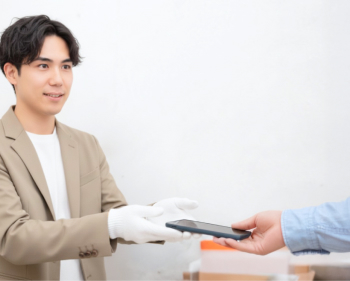
梱包材の並ぶカウンターで、手袋をしたスタッフがお客様からスマートフォンを受け取る様子
操作できない端末は無理に触らず、まずご相談ください
リセットが途中で止まる/進まない
充電70%以上にして再起動後に再試行。空き容量を確保。STEP3へ。
パスワード・パターンを忘れた
リカバリモードで強制初期化(ただしFRPは残る=事前のアカウント削除が前提)。強制初期化へ。
初期化後にアカウント要求(FRP)が出た
元のGoogleアカウントでログイン→設定から削除し直す。遠隔削除も可。STEP2へ。
画面割れ・タッチが効かず操作できない
無理に操作せず、お申し込み・発送前にご相談ください。買取した端末は当社でもリセット。データ消去へ。
電源が入らない/起動しない
充電して数分待つ。それでも不可なら現状のまま査定相談へ。
おサイフ残高を移し忘れて初期化した
各サービスのサーバー退避状況を確認。再発行可否はサービス規約による。STEP1へ。
どの症状も、判断に迷ったら操作を止めて先にご相談ください。買取可否や金額は、LINE・お電話でお気軽にお問い合わせください。誤った強制操作でFRPが外れず買取に支障が出るケースを避けられます。電話・LINEでのご相談はこちら。

初期化に不安でも安心|売却前の初期化と当社でのリセット

端末側の暗号化リセット(技術的事実)に加え、買取した端末は、当社でもリセットを行います。画面割れ等で操作できないPixelは、お申し込み・発送前にご相談ください。

「初期化したつもりでも、本当に消えている?」「画面が割れて操作できず、自分では消せない」——そんな不安に、リンクサスは2つの面からお応えします。技術的な仕組みと当社の運用を分けて、正直にご説明します。

売却前の初期化と、当社でのリセットで対応します
端末側工場出荷リセットで暗号化キーごと消去(技術的事実)
本ページのSTEP1〜3でご自身が初期化すると、Pixelは端末内データを暗号化キーごと消去します。これはAndroid/Pixelの端末側の仕組みで、通常の方法での復元は困難です。まずはこれが基本です。
当社側買取した端末は当社でもリセット
画面割れ・電源が入らないなどで自分で初期化できないPixelは、お申し込み・発送前にご相談ください。買取した端末は、当社でもリセットを行います。操作できないことだけで買取可否は決まりません。
誠実規模やスピードでなく「安心」で⁠選⁠ば⁠れ⁠る
大手のような送金スピードや規模ではなく、リンクサスはデータの取り扱いの誠実さ・透明な査定で選んでいただきたいと考えています。古物商許可を得た事業者として、個人情報を大切に扱います。
SIM・SDカードは必ず抜いてご自身で保管してください。法人のお客様などデータ消去の証明が必要な場合は法人買取でご相談ください。

Pixel世代別の初期化の違い早見表(6〜9・Fold)

基本手順は共通。eSIM・おサイフ対応・セキュリティチップ(Titan M2 等)の有無で、削除すべき項目が少し変わります。

pixel 8 初期化pixel 7 初期化など世代で検索される方へ。設定→システム→リセットの基本操作はどの世代も共通ですが、削除すべき項目(eSIM・おサイフ)の有無は世代・モデルで異なります。下表で自分の機種を確認してください。

どの世代もセキュリティチップでFRPが強く働きます
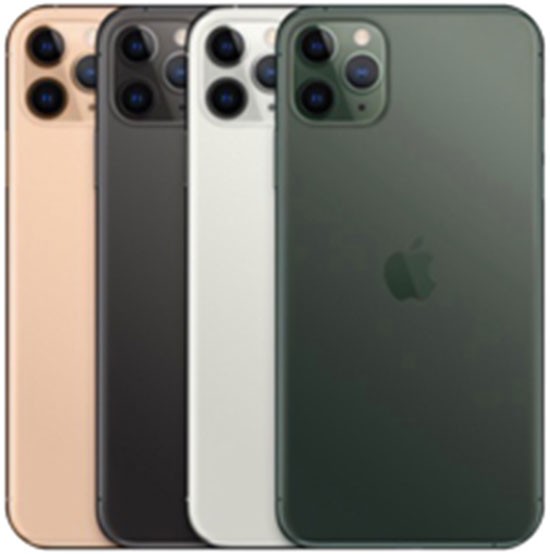
Google Pixelの実機4台(カラー違いの背面とホーム画面)
Pixelシリーズの買取価格を見る
世代eSIM・おサイフ/初期化の基本操作
Pixel 6 / 6a / 6 ProeSIM・おサイフとも対応/共通(設定→システム→リセット)
Pixel 7 / 7a / 7 ProeSIM・おサイフとも対応/共通
Pixel 8 / 8a / 8 ProeSIM・おサイフとも対応/共通
Pixel 9 シリーズeSIM・おサイフとも対応/共通
Pixel FoldeSIM・おサイフとも対応/共通(折りたたみも操作は同じ)
PixelにはGoogle独自のセキュリティチップ(Titan M2 等)が搭載され、初期化後もFRPによる保護が強く働きます。だからこそ売却前のアカウント削除(STEP2)が世代を問わず重要です。

安心してお任せいただくための、リンクサスの運営情報

Pixelを含むスマホ・ガジェット買取を、古物営業の許可のもとで運営しています。掲載しているのは確認できる一次情報のみです。

古物営業許可神奈川県公安委員会 第451380009277号のもと、本人確認と適正な手続きで運営しています。
運営会社
LINXAS株式会社(リンクサス)
本社所在地
〒231-0015 神奈川県横浜市中区尾上町2-19 ヨコハマパークビル5F
買取拠点
日本全国からの郵送買取と、関東・関西・沖縄の8店舗での店頭買取に対応。
お支払い
店頭はその場で現金宅配は同意いただいた翌営業日から3営業日以内にお振込。
累計買取台数・Googleクチコミ評価・満足度・お客様の声などは、許諾を得た確定情報のみを掲載する方針のため、確認できるまで本ページには表示していません。
査定後のキャンセル無料/買取した端末は当社でもリセット
このPixelを査定|高く・安全に売る
  • まずは直接相談したい方
    無料電話相談 受付: 10:00〜19:00(年中無休)
  • 簡単に査定結果を知りたい方
    簡単LINE査定 19時以降は翌日順次対応

売却前のPixel初期化は、①残高移行→②アカウント削除(FRP回避)→③工場出荷リセットの順番さえ守れば難しくありません。初期化が不安・FRPやおサイフが心配・操作できない端末——判断に迷うケースほど電話・LINEがおすすめ(入力不要)。査定・送料・キャンセルはすべて無料、提示額にご納得いただいてからの売買成立です。

申込前に用意するもの

1本人確認書類
運転免許証・マイナンバーカード等。古物営業法により買取時に必要です。
2初期化したPixel本体
本ページの手順で初期化したPixel。操作できない端末は発送前にご相談ください。
3付属品(あれば査定UP)
箱・充電器・ケーブル等。無くても買取可。付属品の有無で査定が変わります。
4振込先口座(郵送買取の場合)
買取代金の振込先です。

郵送以外の買取方法も選べます。店頭買取法人買取 のご相談も承ります。SIM・SDカードは抜いてご自身で保管を。実際の買取価格・相場は機種・容量・状態で変わるため、価格は品目ページの最新表示でご確認ください(このページでは金額を断定しません)。

Pixelの初期化に関するよくある質問

初期化できない(リセットが進まない)時はどうすればいい?

ストレージの空き不足や一時的な不具合のことがあります。充電を70%以上にして再起動後に再試行してください。画面ロックのパスワード・パターンを忘れて設定から操作できない場合は、リカバリモードでの強制初期化を行います。どうしても操作できない端末は、お申し込み・発送前にご相談ください。

初期化後、ちゃんとできているか確認する方法は?

リセット後に「ようこそ/言語選択」などの初期セットアップ画面が表示されれば成功です。ここでGoogleアカウントのログイン要求(FRP)が出ないことを確認できれば、アカウント削除も正しくできています。詳しくはSTEP3へ。

画面が割れて操作できず、自分で初期化できません。売れますか?

操作できない端末は、修理・分解はせず現状のままご相談ください。お申し込み・発送前にご相談ください。買取した端末は、当社でもリセットを行います。物理SIM/SDカードだけ抜いてご自身で保管してください。データ消去の取り組みもご覧ください。

Googleアカウントを削除し忘れたまま売ってしまった。どうなる?

そのままだとFRPが働き、次の人が起動できない可能性があります。手元になくても、PCや別端末から myaccount.google.com → セキュリティ → お使いのデバイス で該当Pixelをログアウト(削除)できます。当社で買い取った端末についても、ご連絡のうえ遠隔削除をご案内できます。FRP回避の手順もご覧ください。

おサイフケータイ(Suica・Edy)の残高は初期化したら消える?

移行せずに初期化すると、残高が使えなくなることがあります。初期化の前に、各アプリで「機種変更(残高の預け入れ・サーバー退避)」の手続きをしてください。詳しくはSTEP1 おサイフの移行へ。

eSIMやSIMカード、SDカードはどう扱えばいい?

eSIMは設定から削除します(eSIMの削除)。物理SIMカード・SDカードは端末と一緒に送らず、必ず抜いてご自身で保管してください。回線の解約・移行はキャリアで別途手続きが必要です。

初期化したデータは復元される心配はない?

Pixelは端末内データが暗号化されており、工場出荷リセットで暗号化キーごと消去されるため、通常の方法での復元は困難です(端末側の技術的な仕組み)。加えてリンクサスでは、買取した端末は、当社でもリセットを行います。詳しくはデータ消去の取り組みへ。

iPhoneの初期化やAndroidの基本初期化との違いは?

考え方は共通(バックアップ→アカウント削除→リセット)ですが、操作画面と用語が異なります。iPhoneは「探すオフ・サインアウト」が要点でiPhoneの初期化ガイドへ、Android全般の基本手順はAndroidの初期化ガイドへまとめています。本ページはGoogle Pixel固有・売却前提に絞っています。
買取商品を探す
買取方法・店舗を確認する
利用案内・お役立ち情報
買取査定・相談