


コラム|スマホのトラブル・使い方
スマホの不調を症状別にチェック|原因・対処法と「直す/買い替え」の見分け方

スマホの不調の多くは、再起動・空き容量の整理・アップデートで改善します。まず「どの症状か」を切り分ければ、対処はぐっと絞り込めます。やみくもに設定を触る前に、自分のスマホがどの不調に当てはまるかを確認するのが最短ルートです。
ただし、注意したい不調もあります。本体の膨張・異常な発熱・水濡れのあとの不調は、放置せず使用を止めるべきサインです。こうした前兆が出ているときは、対処よりも先に「データを守る」ことを優先してください。
この記事では、症状別のクイック診断から各症状の原因と対処、壊れる前兆の見分け方、そして「ソフトの不具合か、ハードの故障か」を自分で判断する方法、直らないときに修理と買い替え(買取)のどちらを選ぶかまでを、買取の現場目線で整理します。
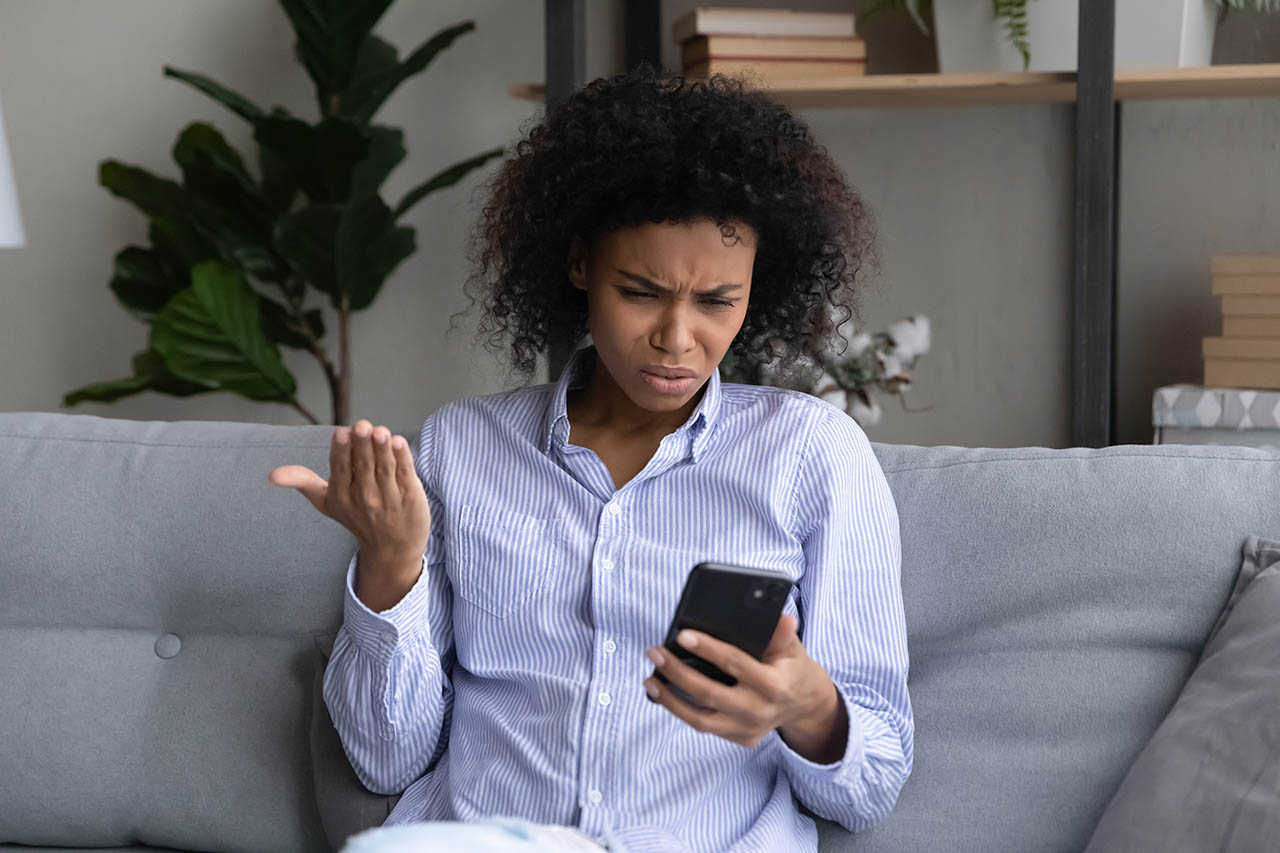
スマホの不調を症状別にチェック(クイック診断)
当てはまる症状をタップすると、その原因と対処にジャンプできます。どれにも迷ったら、まず基本の3対処(再起動・空き容量・更新)から試してください。
症状がはっきりしないときは、まずこの順に試すと、多くの不調はこの3つで改善します。
症状から対処までの流れ
スマホの不調・故障の「前兆」を見逃さない
症状別の対処に入る前に、「壊れる前のサイン」が出ていないかを確認しておきましょう。前兆を見逃して使い続けると、ある日突然データごと使えなくなることがあります。
放置しない「危険な前兆」のサイン
スマホが壊れる前兆・寿命のサイン(チェックリスト)
次のようなサインが続いているときは、不調が進行している可能性があります。
- バッテリーが以前より急に減るようになった
- 充電中や使用中に本体が異常に熱くなる
- 動作が重い・フリーズが増えた
- 操作中に突然再起動する・電源が落ちる
- 画面にノイズ・線・ちらつき・色ムラが出る
- 充電ケーブルを挿しても認識しにくい・接触が悪い
- 本体やバッテリー部分が膨らんでいる・浮いている
このうち、本体の膨張・変形と、水濡れのあとの不調はとくに注意が必要なサインです。膨らみに気づいたら充電や使用を止め、無理に押し込まず、早めに点検・交換を検討してください。
前兆が出たら「データを守る」が最優先(寿命は何年?)
持ちは使い方や保管環境で変わるため、年数を目安にするより、前兆が出始めたら「完全に壊れる前にデータを守る」ことを優先してください。
- 写真・連絡先などをクラウドやパソコンにバックアップする
- LINEなどアプリの引き継ぎ準備をしておく
- そのうえで、対処を試す/修理か買い替えかを判断する
買い替え時期に迷うときは、iPhoneの買い替え時期・売り時の目安も参考にしてください。
まず試す|症状を問わず効く基本の対処
どの不調でも、最初に試したいのが次の3つです。原因がソフト側(設定や一時的な不具合)にある場合、ここで直ることがよくあります。
症状を問わず効く基本の3対処
再起動・強制再起動で一時的な不調をリセットする
スマホを長く使い続けていると、メモリにエラーがたまって動作が不安定になります。一度電源を切って入れ直すだけで、フリーズ・重さ・通信の不調がリセットされることは少なくありません。
通常の操作を受け付けないほど固まっているときは、機種ごとの強制再起動を試します。強制再起動はデータを消さずに本体を再起動する操作です(操作手順は機種で異なります)。それでも反応がないときは、しばらく充電してから再度試してください。
ストレージの空き容量を確保する
空き容量が極端に少ないと、動作が重くなる・アプリが落ちる・更新できないといった不調の原因になります。不要なアプリ・写真・動画を整理し、キャッシュを削除して空き容量を作りましょう。
まずは「設定」からストレージの使用状況を確認し、容量を圧迫しているアプリやデータから整理するのが効率的です。
OS・アプリを最新にアップデートする
OSやアプリが古いままだと、不具合が修正されず不調が続くことがあります。「設定」からOSのアップデートを確認し、各アプリも最新版に更新しましょう。更新の前には充電とバックアップをしておくと安心です。なお、まれに更新直後に一時的な不調が出ることもあり、その場合は再起動で落ち着くことがあります。
【症状別】スマホの動作が重い・遅い・フリーズする
「アプリの起動が遅い」「画面の切り替えがもたつく」「フリーズする」といった動作の重さは、ソフト側が原因のことが多く、対処で改善しやすい症状です。
スマホの動作が重い主な原因
- 空き容量の不足…ストレージがいっぱいで処理が追いつかない
- メモリ(RAM)の圧迫…アプリを開きすぎている
- アプリ・OSの不具合…古いバージョン、特定アプリの不調
- バッテリーの劣化…劣化が進むと性能が抑えられ、動作が遅くなることがある
- 発熱…高温になると一時的に動作が制限されることがある
今すぐできる対処と「直らないとき」の見極め
- 使っていないアプリを終了する/再起動する
- 空き容量を確保する(不要なデータ・キャッシュを削除)
- OS・アプリを最新に更新する
- それでも重いアプリは、いったん削除して入れ直す
ここまで試しても改善せず、バッテリーの劣化が進んでいる・本体が熱を持ちやすい場合は、ソフトの対処だけでは戻りにくくなります。後述のソフトかハードかの自己診断で切り分けてください。
【症状別】スマホが再起動を繰り返す・勝手に電源が落ちる
何もしていないのに再起動を繰り返す、ロゴ表示のまま起動が止まる(iPhoneの「リンゴループ」やAndroidのブートループ)、使用中に突然電源が落ちる――こうした症状は、ソフト側の不具合からハード故障まで原因の幅が広いのが特徴です。
再起動を繰り返す原因(リンゴループ/ブートループ)
- OSアップデートの失敗…更新が中途半端に終わった
- 空き容量の逼迫…起動に必要な領域が足りない
- バッテリーの劣化…電圧が不安定になり電源が落ちる
- 基板やバッテリーなどハードの不具合…落下・水濡れ後に多い
対処と故障の見極め
- 充電器につないだ状態で強制再起動を試す
- 起動できたら空き容量を確保し、OSを最新に更新する
- 特定アプリの直後に落ちるなら、そのアプリを削除する
- 改善しなければ、バックアップのうえで初期化を検討する
初期化は最終手段で、実行するとデータがすべて消えます。必ず事前にバックアップを取ってください。初期化の正しい手順はiPhoneの初期化(データ消去)の正しい手順、AndroidはAndroidの初期化(FRP回避つき)の手順で解説しています(本記事では重複を避け、手順はリンク先を参照してください)。
それでも再起動を繰り返す、特に落下・水濡れのあとから始まった場合は、ハード故障の可能性が高い状態です。
【症状別】スマホが熱い・発熱するときの原因と対処
スマホはある程度発熱するものですが、触れないほど熱い・短時間で熱くなるのは注意が必要です。発熱は動作の重さやバッテリー劣化を早める原因にもなります。
熱いときの冷やし方:正解とNG
自然に冷ます
急冷する
スマホが熱くなる主な原因
- ゲーム・動画・カメラなど高負荷な使い方を続けている
- 充電しながら操作している
- 直射日光・車内など高温の環境で使っている
- 厚いケースが熱を閉じ込めている
- バッテリーの異常・劣化(この場合は要注意)
対処法と「危険な発熱」の見分け方
まずは負荷を下げます。アプリを閉じる、充電と操作を同時にしない、ケースを外す、高温の場所から移す、といった対処で多くは落ち着きます。
急冷は厳禁です。冷蔵庫に入れる・保冷剤を直接当てるなどは結露で故障の原因になります。自然に冷ますのが正解です。
一方で、次のような発熱は危険なサインです。ただちに使用・充電を止めてください。
- 本体やバッテリーが膨らんでいる
- 充電していないのに異常に熱い
- 熱とともに異臭・変色・液漏れがある
これらはバッテリーの異常が疑われ、発火・破損につながるおそれがあります。無理に使わず、点検・交換、または買い替えを検討してください。
【症状別】充電できない・バッテリーの減りが早い
「充電できない」「すぐ電池が切れる」は、ケーブルや充電口など身近な原因で直ることも多い症状です。一方で、劣化が進んでいる場合は交換や買い替えの判断が必要になります。
充電できないときの確認
まず、別のケーブル・別のアダプタ・別のコンセントで試し、どこに原因があるかを切り分けます。充電口にホコリや糸くずが詰まっていることも多いので、やさしく確認してください(尖ったものを差し込むのは厳禁です)。
バッテリーの減りが早い・劣化と交換の判断
バッテリーは消耗品で、充電の繰り返しで少しずつ劣化します。iPhoneは「設定 > バッテリー > バッテリーの状態」(機種により「バッテリーの状態と充電」)で最大容量を確認でき、数値が下がっているほど劣化が進んでいる目安になります(Androidは機種により確認方法が異なります)。
修理費をかけて使い続けるか、買い替えて手放すかは、端末の年式と合わせて判断するのがポイントです。iPhoneのバッテリー交換にかかる費用と買取額の比べ方は、iPhoneのバッテリーが劣化したら交換か売却かで手順にまとめています。
【症状別】画面・タッチ・音・通信の不調
画面が映らない・暗い・ちらつく/タッチが効かない
画面が真っ暗・暗い・ちらつく、タッチが効かない場合は、まず明るさ設定の確認と再起動を試します。再起動できないほど無反応なら強制再起動を行います。これで戻らない、特に落下後に画面が映らない・タッチが効かない場合は、ディスプレイやタッチパネルなどハードの故障が疑われます。画面が割れていても操作できることはありますが、内部の損傷が進むと操作不能になることがあります。
音が出ない
着信音・通話・動画など「どの音が出ないか」で原因が変わります。まずは消音(マナー)モード・音量・Bluetooth接続・再起動の順に確認してください。
Wi-Fi・Bluetooth・電波がつながらない
通信の不調は、機内モードのオン/オフを一度切り替える、Wi-FiやBluetoothを入れ直す、再起動するだけで直ることがよくあります。SIM関連や電波そのものの問題は、SIMの挿し直しや回線側の障害情報の確認も有効です。
スマホの電源が入らない・全く反応しないときの初動
画面が真っ暗で電源が入らないときも、いきなり故障と決めつける必要はありません。次の順で確認します。
- 充電を確認する…ケーブル・アダプタ・コンセントを替え、しばらく充電してから電源を入れる
- 強制再起動を試す…画面が固まっているだけの場合がある
- 水濡れに注意する…水に濡れた直後は電源を入れず、充電もしない(通電で故障が悪化することがある)
充電して強制再起動しても起動しない、または水濡れ・落下のあとに反応しなくなった場合は、ハード故障の可能性が高い状態です。
スマホの不調はソフトの不具合かハードの故障か(自己診断)
ここまでの対処で直らないとき、「自分で直せるソフトの問題」なのか「修理・交換が必要なハードの故障」なのかを見極めると、次の判断がしやすくなります。
ソフトの不具合かハードの故障か
ソフトの不具合のサイン(自分で直せる可能性が高い)
- 特定のアプリのときだけ不調が出る
- OS・アプリの更新直後から不調が始まった
- 再起動や初期化で改善する
- 落下・水濡れなど物理的なきっかけが思い当たらない
ハードの故障のサイン(修理・交換または買い替えの検討)
- 落下・水濡れのあとから不調が始まった
- 本体やバッテリーが膨張・変形している
- 画面割れ・物理的な破損がある
- 設定・再起動・初期化を試しても改善しない
ソフトの不具合のサインに当てはまるなら、再起動・空き容量の確保・更新・(最終手段として)初期化で改善する見込みがあります。初期化を行う場合は必ずバックアップを取り、手順はiPhoneの初期化・Androidの初期化を参照してください。
「ここまで試しても直らない/落下・水濡れ・膨張がある」場合は、ハードの故障と考えてよい段階です。次は、修理して使い続けるか、買い替えて手放すかの判断に移ります。
直らないときは「修理」か「買い替え(売る)」か
ハードの故障とわかったら、選択肢は大きく2つです。どちらが得かは、端末の年式・他の状態・修理費しだい。中立に並べて考えましょう。
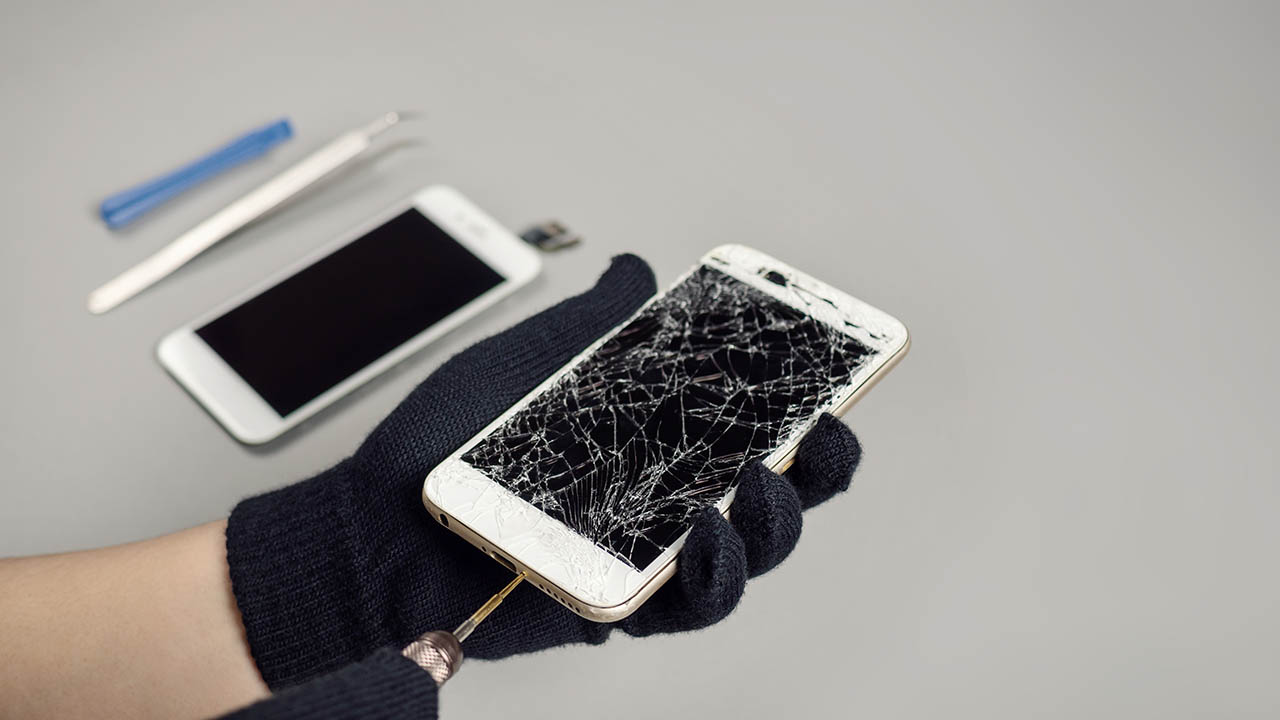
今の端末を使い続けたい人向け。修理費用・期間は機種・症状・依頼先によって変わるため、Apple公式サポートやメーカー、修理店で見積もりを取って判断します。なお修理に出すとデータが初期化される場合がある点に注意してください。修理費が端末の価値に見合うかが判断の分かれ目です。
年式が古い・他にも不具合がある・修理費が高くつくなら、修理せずに手放して買い替えるほうが合理的なこともあります。電源が入らない端末でも、買い取れる場合があります。
買い替えるなら今の端末は下取り・買取へ(不調・故障も相談できる)
「壊れたスマホは値がつかない」と思われがちですが、動作不良・画面割れ・水没・電源が入らない端末でも、買い取れる場合があります。一部の部品が無事なら、部品取りや再生の需要があるためです。
買取現場の声
リンクサスでは、動作不良・再起動を繰り返す・発熱・水没・画面割れといった不調端末の査定のご相談もお受けしています。
買い替えにあたって、キャリアの下取りと買取店のどちらが得かは下取りと買取はどちらが得かで比較しています。故障・水没・画面割れのスマホの買取可否の目安は故障したiPhone・壊れたスマホの買取(症状別の買取可否の目安)で解説します。
なお、故障や不調は状態に応じて評価が変わります。買取可否や金額は、お申し込み・発送前にお問い合わせください。減額の考え方そのものは状態グレードと減額の考え方で整理しています。具体的な金額は機種・状態・時期で変わるため、iPhoneの買取価格を調べるもあわせてご確認ください。まだ動く端末を売らずに使い続けたい場合は、古いスマホの活用法に再利用のアイデアをまとめています。
売る前の初期化と当社でのリセット
手放す前にいちばん気になるのが、個人情報です。売却前に、お客様ご自身でバックアップと初期化を行ってください。買取した端末は、当社でもリセットを行います。操作できない場合は、お申し込み・発送前にご相談ください。機種ごとの初期化の方法は初期化・データ消去ガイド一覧にまとめています。
売る前にやっておきたい初期化・SIMの取り出し・残債の確認・梱包などの準備は、売る前のチェック(初期化・SIM・残債・梱包)にまとめています。動かない端末は実機を見てもらうのが確実なので、お近くの店舗を探すから最寄りの店舗も確認できます。


よくある質問(FAQ)
スマホの調子が悪いとき、まず何をすればいいですか?
- ①再起動 ②ストレージの空き容量を確保 ③OS・アプリを最新に更新、の順で多くは改善します。改善しなければ、症状別に切り分けて原因を絞り込みます。
スマホが壊れる前兆にはどんなサインがありますか?
- バッテリーが急に減る/本体が異常に熱い/動作が重い/突然の再起動・電源断/充電しにくい/本体の膨張・変形などです。とくに膨張・変形と、水濡れのあとの不調は注意し、まずデータを守ってください。
壊れる前兆が出たら、何をしておくべきですか?
- まず写真・連絡先などをバックアップし、LINEなどの引き継ぎを準備してください。そのうえで、修理して使い続けるか、売って買い替えるかを判断します。
動作が重い・熱い・再起動を繰り返すのは故障ですか?
- 容量不足・更新・劣化などソフト要因が多く、対処で直ることがよくあります。基本対処で改善せず、落下・水濡れのあとや本体の膨張がある場合は、ハード故障の可能性が高くなります。
不調・故障したスマホでも売れますか?
- 動作不良・画面割れ・水没・電源が入らない端末でも、買い取れる場合があります。買取可否や金額は、LINE・お電話でお問い合わせください。
まとめ
スマホの不調は原因がさまざまですが、「どの症状か」を切り分ければ対処は絞り込めます。
- まずは再起動・空き容量の確保・OSとアプリの更新(基本の3対処)
- 動作が重い/熱い/再起動を繰り返すはソフト要因が多く、対処で改善しやすい
- 膨張・異常発熱・水濡れ後の不調は危険なサイン。使用を止め、まずデータを守る
- 設定・再起動・初期化でも直らず、落下・水濡れ・膨張があるならハード故障
ハード故障の段階まで来たら、修理して使い続けるか、直さず売って買い替えるかを、端末の年式と修理費を見て判断しましょう。不調・故障したスマホも、買い取れる場合があります。買取可否は、お申し込み・発送前にお問い合わせください。
記事に関連する買取価格
-
まずは直接相談したい方

-
簡単に査定結果を知りたい方

画面割れやパスコード不明などで初期化できない端末も買取可能です。水没や電源が入らない端末など、その他の状態の買取可否や金額は、お申し込み・発送前にお問い合わせください。買取価格は機種・状態・時期で変動します。











 新規会員登録
 ログイン・マイページ