


AQUOS(アクオス)売却ガイド|Android製品の初期化方法
AQUOS(アクオス)の初期化方法|売る前にやる3ステップと、そのまま買取まで
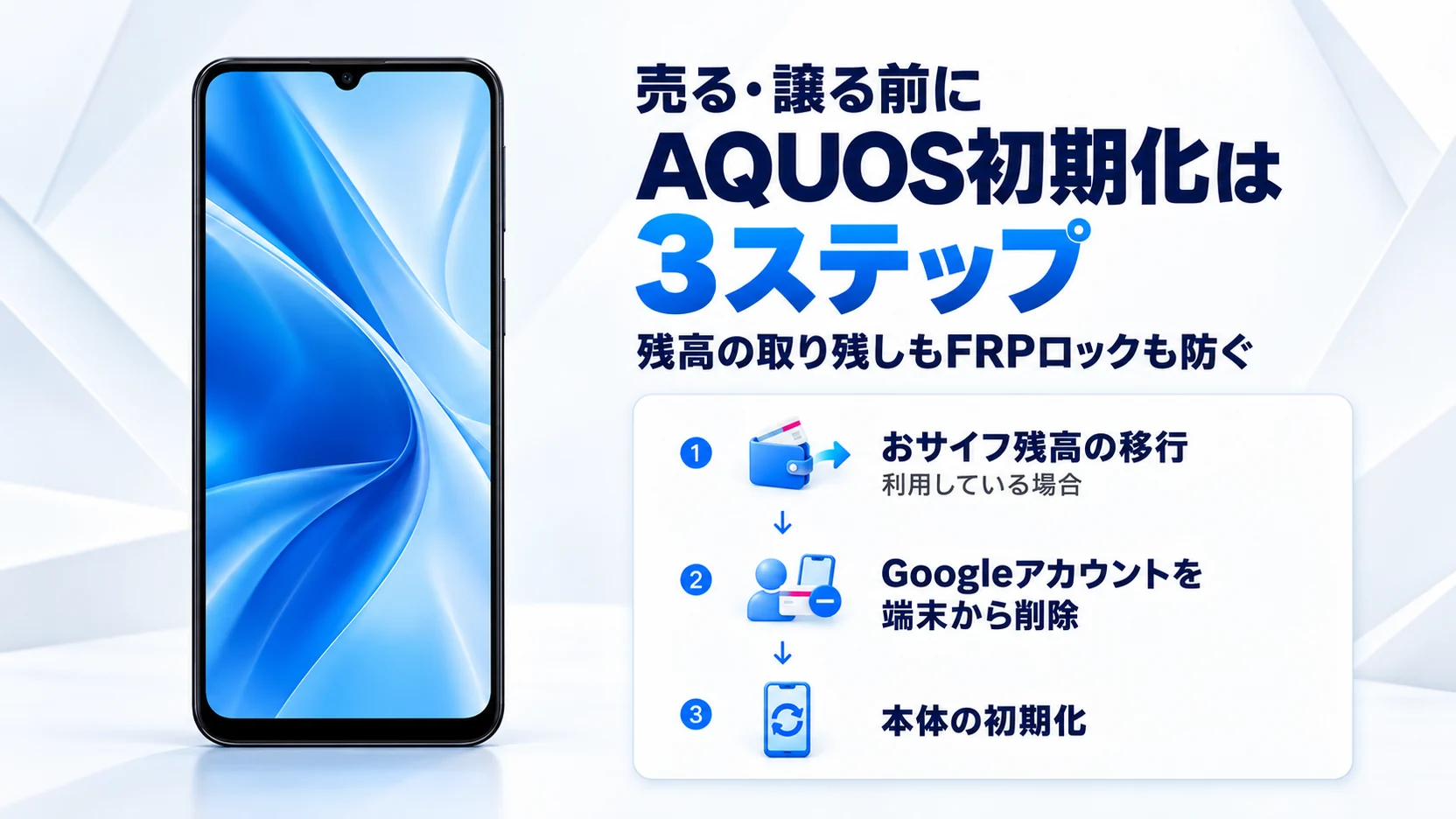
AQUOSを初期化して売るなら、順番が肝心。①おサイフケータイの残高移行 → ②Googleアカウントの削除(FRP回避)→ ③本体の初期化の順で進めれば、電子マネー残高の取り残しもFRP(端末保護機能)による査定停止も防げます。とくに飛ばしやすいのが②のGoogleアカウント削除です。このページを上から順にこなすだけで初期化は完了します。初期化の方法がわからない場合は、店頭・お電話でご相談ください。
AQUOS初期化の正しい順番(3ステップ早見表)
AQUOSの初期化は、ただ本体をリセットすればよいわけではありません。①おサイフケータイの残高移行 ②Googleアカウント削除 ③本体の初期化。①②を飛ばすと残高の取り残し・FRPロックで「査定が止まる」原因になります。必ず①→②→③の順で進めてください。
| やること | 飛ばすと… |
|---|---|
| ① おサイフケータイ初期化 Suica・Edy・WAON等の残高を移行し残高0に | 電子マネー・ポイントが取り出せなくなる恐れ |
| ② Googleアカウント削除 端末からアカウントを削除(FRP回避) | 初期化後に再ログイン要求で査定が止まる |
| ③ 本体の初期化 設定→システム→全データを消去 | 個人情報が残ったまま手放すリスク |
①を先に=おサイフの残高は本体を初期化すると取り出せなくなる場合があるため、残高が残っているうちに移行します。
②を③の前に=AQUOSもAndroidなので、Googleアカウントを残したまま初期化すると、次回起動時に元アカウントのログインを求められます(FRP)。先に削除しておけば、このロックは起きません。
最後に③=①②が済んでから本体を出荷状態に戻せば、安全・確実に手放せます。各ステップはこのあと個別に解説します。
なぜ売る前の初期化が必須なのか
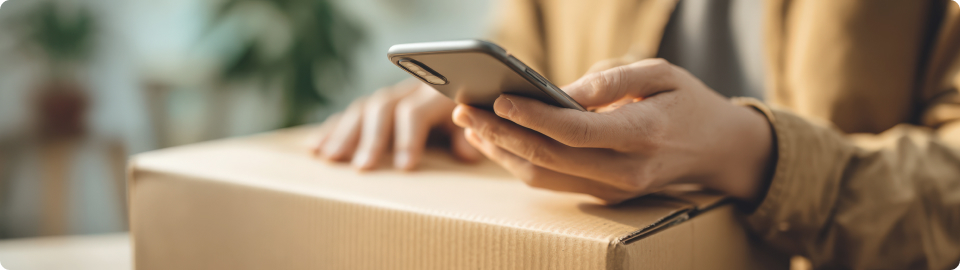
理由は2つだけです。①個人情報を端末に残さないため ②FRPによる買取不可・査定停止を防ぐため。煽りではなく、実際に起こりうる損の話です。
初期化しないまま売ると、こんなことが起きます
これらはすべて、発送前のひと手間で防げます。買取した端末は当社でもリセットを行いますが、お客様自身でも初期化を済ませておくのがいちばん安全です。次のチェックリストから順に進めましょう。自分では初期化が難しい端末は、お申し込み・発送前にご相談ください。
初期化の前に必ず確認する5項目(売却前チェックリスト)
本体の初期化(リセット)はデータを完全に消去する作業で、やり直しがききません。AQUOSを売る前は、下の5つを上から順に済ませてから③の本体初期化に進んでください。1つでも飛ばすと、取り返せないものがあります。
-
電話で相談

-
LINEで相談



初期化が不安でも、リンクサスなら安心な理由
「自分でちゃんと消せるか不安」「FRPで止まったら困る」——その不安をなくすために、初期化のご相談から査定まで対応し、買取した端末は当社でもリセットを行います。煽らず、できること・できないことをそのままお伝えします。
リンクサス買取の安心して売れる3つの理由
-
point01
初期化のご相談+売却前の初期化と当社でのリセット
店頭では、初期化の方法をスタッフにご相談いただけます。売却前に、お客様ご自身でバックアップと初期化を行ってください。買取した端末は、当社でもリセットを行います。初期化が難しい場合は、お申し込み・発送前にご相談ください。
-
point02
古物商許可を取得した正規の買取事業者
神奈川県公安委員会の古物商許可(第451380009277号)のもとで営業しています。本人確認・取引記録など、法令に沿った運営です。査定料・当社への発送料(ゆうパック着払い)は無料、キャンセルは査定額にご同意いただく前であれば無料です(その場で売却を迫る「押し買い」は一切いたしません)。
-
point03
FRP・故障・ロック端末も「隠さず正直に」案内
Googleアカウントの削除忘れ(FRP)、画面割れ、電源が入らない、パスワード不明など不安な点があっても、隠さずお知らせいただければ、できること・できないことを正直にご案内します。捨てる前に、まずご相談を。
①おサイフケータイ・電子マネーの初期化(残高移行)
最初のステップはおサイフケータイの初期化(残高移行)です。電子マネーの残高やデータは、本体を初期化しても新しい端末へは自動で引き継がれません。サービスごとに「サーバーへ預ける」「機種変更の手続きをする」といった操作が必要です。
まず、おサイフケータイアプリで使っている電子マネー(Suica・楽天Edy・iD・QUICPay・WAON・nanaco・各種ポイント等)を洗い出し、サービス別に残高を移行してから、最後に残高0を確認します。初期化したあとでは、残った残高を取り戻せないことがあります。
まず利用状況を確認する
モバイルSuica:カードを預ける(機種変更)
楽天Edy:機種変更の手続き → 預ける
そのほかの電子マネー・ポイント(残高がある場合は必ず手続き)
iD・QUICPayは「残高」ではなくカード情報の登録です。WAON・nanacoは残高・ポイントの引き継ぎが必要です。本体初期化では残高・ポイントは戻りません。おサイフケータイアプリの一覧で使用中のサービスを確認し、下表を目安に各アプリで手続きしてください。
| サービス | 売却前の手続き(目安) |
|---|---|
| iD/QUICPay | 「残高」ではなくカード登録。設定アプリやGoogle ウォレット/各カード会社アプリからカード情報を削除してから初期化 |
| WAON/nanaco | 各アプリの「機種変更」手続きで残高・ポイントを引き継ぎ → 新端末で受け取り |
| 交通系(PASMO等) | 各アプリで「機種変更(預ける)」手続き |
| 店舗・共通ポイント | 会員IDに紐づくものは原則残るが、アプリ連携・端末認証は解除しておく |
最後に「残高0」を確認する
②Googleアカウントの削除(FRP保護ロックの回避)
Googleアカウントの削除は、3ステップのなかで最も見落とされやすく、最も大切な工程です。初期化の「前」にアカウントを削除しておかないと、初期化後にFRP(端末保護機能)が働き、買取査定の途中で再ログインを求められて手続きが止まります。AQUOSもAndroidなので、削除するのはGoogleアカウントだけでかまいません(Samsungアカウントなど別の作業は不要です)。
FRPロックとは? なぜ買取で問題になるのか
FRP(ファクトリーリセットプロテクション=端末保護機能)は、紛失・盗難時に第三者が勝手に使えないようにするAndroidの仕組みです。Googleアカウントを残したまま初期化すると、再セットアップ時に「以前ログインしていたGoogleアカウント」のID・パスワードを要求され、これが分からないと先に進めません。
売却時にこれが起きると、買取側でも査定を進められず手戻りになります。だからこそ、本体初期化の前にアカウントを端末から削除しておく必要があります。
Googleアカウント削除の手順
③本体の初期化(出荷時リセット)の手順
STEP1・2(残高移行・アカウント削除)を終えたら、仕上げが本体の初期化(全データ消去)です。設定→システム→リセットオプションから「すべてのデータを消去(出荷時リセット)」を実行します。eSIM利用時は同時に消去のチェックを。画面ロックは事前に解除しておくとスムーズです。実行すると本体内のデータは完全に消去され、購入時の状態に戻ります。
手順 1設定からリセットオプションを開く
手順 2「すべてのデータを消去」で初期化を実行
手順 3画面ロック・指紋/顔認証を事前に解除
初期化後の最終確認|本当に消えたか
「ようこそ」画面が出ても油断は禁物です。最後に、本当に出荷状態に戻ったかどうかと、「デバイスを探す」連携の解除を確認しましょう。Googleアカウントが残っているとFRPも残ったままになるため、ここで気づければ手戻りを防げます。
機種別の違いと、初期化できない時の強制初期化

AQUOS sense・wish・Rシリーズで設定メニューの名称・階層が少し違う程度で、基本フロー(おサイフ→Googleアカウント削除→本体初期化)は共通です。ロックが解けず操作できない時は、リカバリモードや「デバイスを探す」で強制初期化します。
機種・シリーズ別の違い(目安)
手順のメニュー名が画面と違うときは、まず自分のシリーズを確認すると迷いません。型番(SH-/SHG-/A###SH などキャリア別)から機種を特定すると、査定もスムーズです。
| シリーズ | 初期化のポイント(目安) |
|---|---|
| AQUOS sense8/ | 基本フローどおり。初期化は 設定→システム→リセットオプション→すべてのデータを消去。指紋(電源ボタン一体型)・顔認証は全データ消去で削除。eSIM対応機は「eSIMを消去」のチェックを確認 |
| AQUOS wish シリーズ | 手順は共通。エントリーモデルで画面遷移はシンプルだが、リセット項目が「システム→詳細設定」内にある場合あり。設定の検索窓に「リセット」と入力すると早い |
| AQUOS R シリーズ(ハイエンド) | 手順は共通。登録アプリ・決済が多くなりがち。おサイフ残高の移行とGoogleアカウント削除(FRP回避)を特に念入りに |
症状別|初期化できない時の対処早見表
「どの方法をとればいいか分からない」時は、まず症状から当てはまるものを選んでください。無理に操作せず、迷ったらそのままご相談いただくのが確実です。
| 症状 | まず試す → 解けない時 |
|---|---|
| パスコード/パターンを忘れた | リカバリモードで強制初期化(下記A)→ FRPが残るため、Gアカ情報を用意のうえ相談 |
| 画面が割れて操作できない | 別端末から「デバイスを探す」で遠隔初期化(下記B)→ そのまま相談(一緒に消去確認) |
| 電源が入らない/起動しない | 充電して再起動を試す → 起動不可のまま故障端末買取へ相談 |
| 初期化後に再ログインを求められる | 元のGoogleアカウントでログイン(FRP解除)→ アカウント不明なら相談 |
| リセット項目が見つからない | 設定の検索窓に「リセット」と入力 → 機種別の差はAndroidガイド参照 |
初期化できない・ロックが解けない時の強制初期化
パスワードが分からない・画面が反応しないなど、通常の手順で初期化できない場合は次の方法があります。ただしFRPが有効だと強制初期化後もGoogleアカウントの再ログインを求められます。可能な限りSTEP2を先に済ませてください。
-
電話で相談
-
LINEで無料査定
買取した端末はリンクサスでもリセットします
「本当に消えているか不安」「操作が苦手」という方のために、リンクサスでは買取時にもデータの取り扱いを徹底しています。売却前に、お客様ご自身でバックアップと初期化を行ってください。買取した端末は、当社でもリセットを行います。規模やスピードよりも、一台ずつ丁寧に、そして正直に確認することを大切にしています。
売却前の初期化と当社でのリセット
本ページの①〜③で、おサイフ残高の移行・Googleアカウントの削除・本体の初期化まで済ませれば、お手元で個人情報を消した状態にしてからお預けいただけます。買取した端末は、当社でもリセットを行います。画面割れ・パスワード不明などで自分では初期化できない端末は、お申し込み・発送前にご相談ください。
-
まずは直接相談したい方
-
簡単に査定結果を知りたい方
売却前のAQUOS初期化は、①残高移行→②アカウント削除→③本体初期化の順番さえ守れば難しくありません。入力が面倒・初期化が不安な方は電話・LINEがおすすめ(入力不要)。画面割れやパスコード不明などで初期化できない端末も買取可能です。初期化の方法がわからない場合は、お申し込み・発送前にご相談ください。当社への発送はゆうパック着払いをご利用いただけます。査定料と同意前のキャンセル料は無料です。提示額にご納得いただいてからの売買成立です。確定したAQUOS買取価格は品目ページの最新表示でご確認ください。
AQUOSを高く売るための、初期化以外のポイント
初期化が済んだら、付属品・箱・最新OS・SIMロック解除のひと工夫で査定が上がりやすくなります。どれもなくても買取は可能ですが、そろうほど評価がスムーズです。
AQUOSを高く売る 4つのコツ
あわせて読みたい関連ページ
記事に関連する買取価格の例
取得日:2026年10月24日時点・参考価格
リンクサスの公開価格:AQUOS wish4(機種別上限)の買取価格を見る
| 新品(未開封)の上限 | 19,500円 |
| 中古品の上限 | 17,500円 |
上の価格は、リンクサス買取(LINXAS株式会社)が公開している、記載の機種・容量・状態の買取価格です(取得日時点)。運営会社(LINXAS株式会社)の会社概要












 新規会員登録
 ログイン・マイページ