iPhoneの初期化方法|売却前のデータ消去〜高価買取まで

iPhoneの初期化方法|売却前のデータ消去から高価買取まで【最短ガイド】

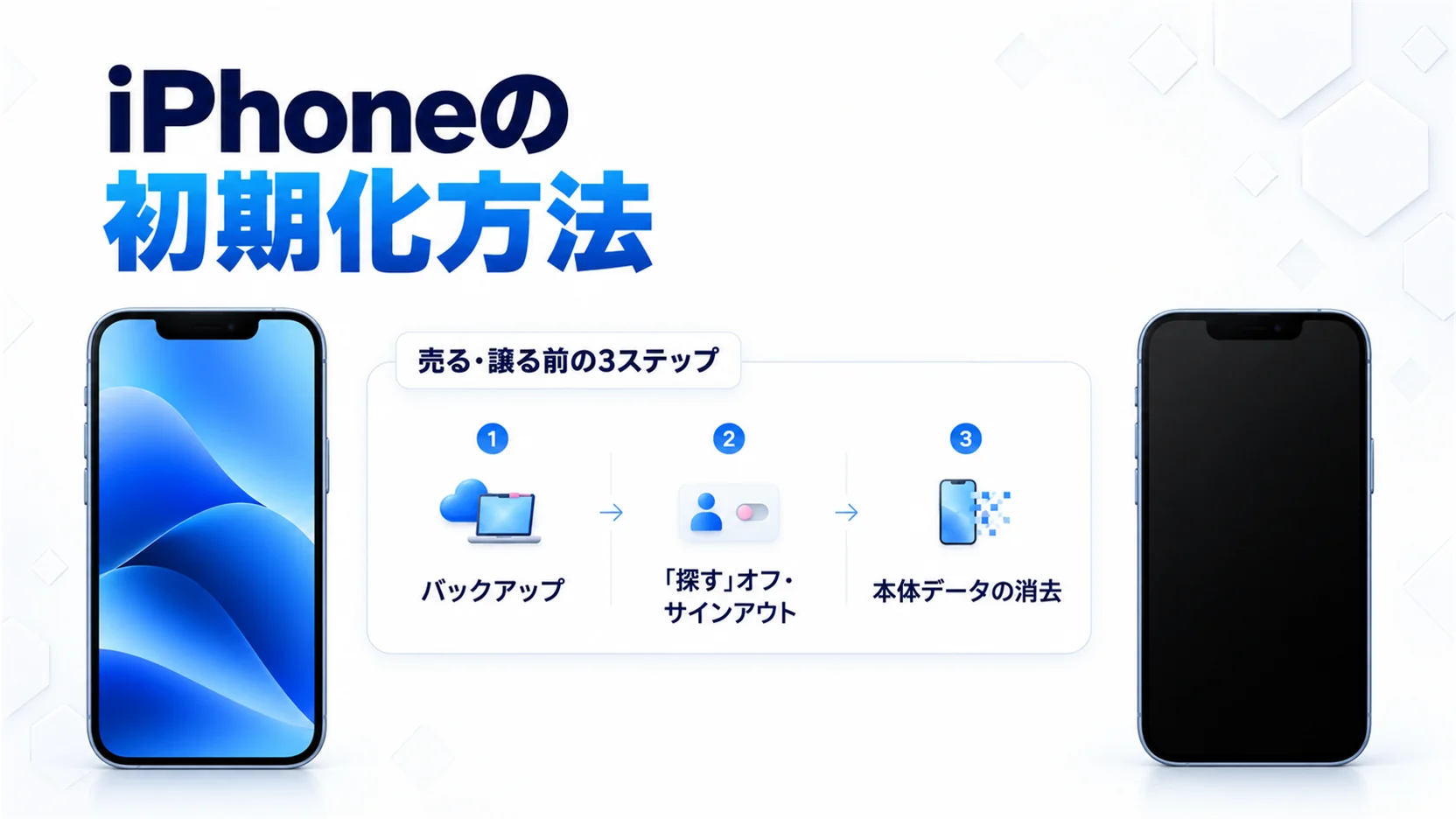
iPhoneを売る・譲る前にやることは、突きつめると「①バックアップ → ②『iPhoneを探す』をオフ&Apple Accountサインアウト → ③すべてのコンテンツと設定を消去」の3つだけです。このページは、その手順を画面の流れどおりに最短でご案内します。

パスコードやパスワードが分からないときの強制初期化、初期化のあとのデータ復元まで用意しました。初期化が終わったら、そのままリンクサスの無料査定でiPhoneの買取価格をご確認いただけます。

1バックアップiCloud/パソコンに保存
2探すオフ+サインアウトロックを残さない
3すべて消去工場出荷状態へ
結論:売る前にやるのはこの3ステップ
①バックアップ ②「iPhoneを探す」オフ&Apple Account(旧Apple ID)のサインアウト ③すべてのコンテンツと設定を消去。近年のiOSでは③の操作中に、②のサインアウトと「探す」オフがまとめて行われます。
初期化したらどうなる?
本体に入っている写真・連絡先・アプリ・設定がすべて消え、購入直後の工場出荷状態に戻ります。第三者に個人情報が渡らない状態になり、そのまま買取に出せます。戻したいデータがあるなら、消す前のバックアップだけは必ず取ってください。
サインアウトを忘れると買取で止まる
Apple Accountからサインアウトしないまま消去すると、アクティベーションロックが残ります。次の持ち主がセットアップできないため、買取不可・減額・入金の遅れにつながります。初期化の前にやることで確実に外しておきましょう。

iPhoneを初期化するとどうなる?消えるもの・残るもの

本体の中身はすべて消えて工場出荷状態に戻ります。iCloudに預けたデータとApple Accountそのものは消えません。この違いが分かれば、初期化はこわくありません。

本体の中身 写真・連絡先・アプリ すべて消える iCloud側 同期済みデータ・購入履歴 そのまま残る
消えるのは本体の中だけ。iCloudとApple Accountは残ります

初期化(リセット)とは、iPhoneの中身をすべて消して、買ったばかりの状態に戻す操作です。「全部消える」と聞くと不安になりますが、消えるのは本体の中に入っているものだけです。

iCloudに保存したデータや、Apple Accountに紐づく購入履歴は残ります。まずは、何が消えて何が残るのかをはっきりさせておきましょう。

初期化で消えるもの初期化しても残るもの
本体内の写真・動画iCloud写真に同期済みの写真・動画
連絡先・メッセージ・通話履歴iCloudに同期済みの連絡先
インストールしたア⁠プ⁠リとア⁠プ⁠リ内のデ⁠ー⁠タApple Accountの購入履歴(同じIDで再ダウンロード可)
Wi-Fiのパスワード・各種設定Apple Accountそのもの(ア⁠カ⁠ウ⁠ン⁠トは消えません)
Walletに登録したカ⁠ー⁠ド・Face ID・パスコード物理SIMカード(本体には残るので手動で抜きます)
ホーム画面の並び・壁紙キャリアとの回線契約(初期化では解約されません)
iCloudに同期していないデータは、初期化すると元に戻せません。「iCloudにあるはず」と思い込まず、消す前にバックアップで実際に保存されているかを確かめてください。

初期化が必要になるのはこんなとき

01売却するとき
買取や個人売買に出す前の必須作業です。個人情報を残さないためと、次の持ち主が使えるようにアクティベーションロックを外すため、この2つの意味があります。iPhoneを売る前にやることもあわせてご覧ください。
02家族や友人に譲るとき
譲渡でも売却と同じ準備が必要です。サインアウトせずに渡すと、相手の端末に自分のApple Accountが残り、写真や連絡先が同期されてしまうことがあります。
03動作の不具合を解消したいとき
動きが重い、アプリが繰り返し落ちるといった症状の最終手段としても使われます。この場合はバックアップから戻せば、元の環境をほぼそのまま復旧できます。
「iPhoneのリセット」「工場出荷状態に戻す」も、この初期化と同じ操作を指す言い方です。呼び方は違っても、やることは「すべてのコンテンツと設定を消去」の一択です。

iPhoneの初期化の前にやること【8項目チェックリスト】

消してから気づいても戻せません。上から順に確認して、当てはまるものだけ済ませてください。⑦と⑧は売却・譲渡なら必ず行います。

初期化そのものは数タップで終わりますが、後悔が生まれるのはたいていその前の準備です。写真を戻せない、Suicaの残高が宙に浮く、LINEのトーク履歴が消えた——こうしたつまずきは、下の8項目をつぶしておけば起きません。使っていない機能の項目は、遠慮なく飛ばして構いません。

01データをバックアップする
戻したいデータがあるなら最優先です。iCloudなら設定 > 上部のApple Account > iCloud > iCloudバックアップ > 今すぐバックアップを作成。パソコンに取る場合は、iPhoneを接続してFinder(Windowsはアプリ経由)から「今すぐバックアップ」を選びます。安定したWi-Fiと、充電しながらの実行がおすすめです。
02Apple Watchのペアリングを解除する
Apple Watchを使っている方は先にペアリングを解除します。iPhoneのWatchアプリ > すべてのWatch > 対象のWatch > ⓘ > Apple Watchとのペアリングを解除。解除の操作でWatch側のバックアップが自動的に作られ、新しいiPhoneでそのまま復元できます。
03Apple PayのSuica・PASMOを削除する
交通系ICは、初期化の前にWalletから削除して残高をサーバーに預けておくのが安全です。Walletアプリ > 対象のカード > ⋯ > このカードを削除。削除せずに消去してしまうと、新しい端末への移行に手間がかかることがあります。
04LINEのトーク履歴をバックアップする
LINEはiPhone本体のバックアップだけでは戻らないことがあります。LINEアプリ > ホーム > 設定(歯車)> トークのバックアップから、iCloudへのバックアップを実行してください。あわせて、メールアドレスと電話番号が登録済みかも確認しておきます。
05ゲームアプリを個別に引き継ぐ
ゲームはアプリごとに引き継ぎの仕組みが違います。引き継ぎIDの発行、アカウント連携(Apple・Google・SNS)など、各ゲームの案内に沿って先に済ませてください。ここだけは本体のバックアップでは代用できません。
06iMessageをオフにする
iPhoneからAndroidなど他社の端末に乗り換える場合は、先に設定 > アプリ > メッセージ > iMessage をオフにします。オンのままだと、相手から送られたメッセージがiMessage宛てのまま届かなくなることがあります。同じiPhone同士の機種変更なら必須ではありません。
07「iPhoneを探す」をオフにする
売却・譲渡では必ず行います。設定 > 上部のApple Account > 探す > iPhoneを探す > オフ。Apple Accountのパスワード入力が必要です。ここをオフにしておくことが、アクティベーションロックを残さないための前提になります。
08Apple Accountからサインアウトする
仕上げにサインアウトします。設定 > 上部のApple Account > 一番下のサインアウト。パスワードを入力すると「探す」も連動してオフになります。設定画面の上部に自分の名前が表示されていなければ、サインアウトは完了です。
近年のiOSでは、次の手順⑤「すべてのコンテンツと設定を消去」の途中で⑦⑧が自動的に行われます。それでも、売却前は手動で確認しておくと確実です。パスコードやパスワードが分からず⑦⑧ができない場合は、初期化できないときの強制初期化へ進んでください。
手順を読む前に、まず価格だけ知りたい方へ
電話・LINEでご相談いただけます
  • 電話で相談
    無料電話相談 受付: 10:00〜19:00(年中無休)
  • LINEで無料査定
    簡単LINE査定 19時以降は翌日順次対応
査定・送料・キャンセルすべて無料/最短即日/データの取り扱いに配慮した運用。入力不要で気軽にどうぞ。

iPhone初期化の手順(5ステップ)

設定アプリだけで完結します。番号どおりに進めれば、最後に「こんにちは(Hello)」画面が出て初期化完了です。

本体のパスコードとApple Accountのパスワードが分かる場合の、もっとも基本的なiPhoneの初期化方法です。パソコンは不要で、iPhone1台だけで終わります。前ページの準備(バックアップと引き継ぎ)が済んでいることを確認してから始めてください。パスコードが分からない場合は強制初期化へ進みます。

スマートフォンの設定画面を操作する手元
初期化は設定アプリだけで完結します
初期化は5ステップ
手順 1

設定アプリから「転送またはiPhoneをリセット」を開く

ホーム画面の「設定」をタップし、「一般」へ進みます。一番下までスクロールすると「転送またはiPhoneをリセット」があります。

設定 > 一般 > 転送またはiPhoneをリセット
一般 情報 ソフトウェアアップデート AirDrop キーボード 転送またはiPhoneをリセット → 一番下までスクロール
設定>一般>最下部の「転送またはiPhoneをリセット」
手順 2

「すべてのコンテンツと設定を消去」を選ぶ

「リセット」ではなく「すべてのコンテンツと設定を消去」を選びます。「リセット」は設定だけを初期状態に戻すもので、データは消えません。売却前に必要なのは前者です。

転送またはiPhoneをリセット > すべてのコンテンツと設定を消去
転送またはiPhoneをリセット 新しいiPhoneの準備 リセット(設定だけ戻る) すべてのコンテンツと設定を消去 売却前はこちら → 隣り合うので選び間違いに注意
「リセット」と間違えないようご注意ください
手順 3

消去される項目を確認して「続ける」

消える内容の一覧と、直前にバックアップを取るかどうかの案内が表示されます。まだバックアップしていなければ、ここで作成してから進めます。確認したら「続ける」をタップします。

消去内容の確認 > 続ける
手順 4

パスコードとApple Accountのパスワードを入力する

本体のパスコードを入力し、続けてApple Accountのパスワードを入力します。ここでの入力によってサインアウトと「iPhoneを探す」オフが自動的に行われアクティベーションロックが外れます。売却前にもっとも大事な工程です。

パスコード > Apple Accountのパスワード
手順 5

「iPhoneを消去」で消去を開始し、完了を確認する

最終確認で「iPhoneを消去」を選ぶと消去が始まります。画面にAppleのロゴと進行バーが出て、しばらくすると再起動します。「こんにちは(Hello)」の言語選択画面が表示されれば初期化完了です。ここでセットアップは進めず、そのまま電源を切って構いません。

消去中… こんにちは Hello 日本語 初期化完了
「こんにちは」画面が出れば初期化完了です

消去を始める前の安心チェック

充電器につないでいますか?消去中に電源が切れると失敗するおそれがあります。充電器につないだまま、Wi-Fiに接続した状態で行ってください。
再起動後に何の画面が出ますか?「こんにちは」(設定を開始する画面)なら、消去とサインアウトが完了しています。パスコードの入力を求められる場合は、消去自体が終わっていませんので、初期化をやり直してください。以前の所有者のApple Accountを求められる場合は、アクティベーションロックが残っていますので、強制初期化の手順で「アカウントから削除」まで行ってください。
メニュー名が見当たりませんか?メニューの名称はiOSのバージョンで少し変わることがあります。表示が見当たらないときは、Apple公式サポートの最新の案内もあわせてご確認ください。

iPhone以外のApple製品の手順はApple製品の初期化ハブにまとめています。

送料・キャンセル無料
初期化が終わったら、そ⁠の⁠ま⁠ま⁠無⁠料⁠査⁠定
  • 電話で相談
    無料電話相談 受付: 10:00〜19:00(年中無休)
  • LINEで無料査定
    簡単LINE査定 19時以降は翌日順次対応
初期化できたらiPhoneを無料査定する——機種・容量・状態をお伝えいただくだけで、iPhoneの買取価格をご案内できます。査定額の確認に端末内のデータは不要です。

iPhoneが初期化できないときの強制初期化

パスコードを忘れても、画面が反応しなくても、初期化する方法はあります。パソコンが要る方法と要らない方法、それぞれの入口を用意しました。

「パスコードを忘れて設定アプリが開けない」「サインインを求められて先に進めない」「画面が割れて操作できない」——このような場合でも初期化はできます。方法は大きく3つ。まず(a)を試し、できなければ(b)、それも難しければ(c)という順番で考えてください。いずれの方法でも、本体のデータは戻せなくなります。

別のiPhone・iPadやパソコンから、対象のiPhoneを遠隔で消去
方法aiCloudの「探す」から遠隔で消去する(パソコン不要)
対象のiPhoneで「探す」がオンになっていれば、離れた場所からでも消去できます。手元の別のiPhone・iPadの「探す」アプリ > デバイス > 対象のiPhone > このデバイスを消去、またはパソコンやタブレットのブラウザでiCloud.com にサインイン > デバイスを探す > 対象のiPhone > このデバイスを消去と進みます。Apple Accountのパスワードが必要です。消去後は必ず「アカウントから削除」まで行い、アクティベーションロックを外してください。
方法bリカバリーモードで初期化する(パソコンが必要)
「探す」がオフだった場合や、遠隔操作が届かない場合はこちらです。iPhoneをパソコンに接続し、リカバリーモードの画面を出してから「復元」を選びます。リカバリーモードへの入り方は、音量を上げるボタンを押してすぐ離す → 音量を下げるボタンを押してすぐ離す → サイドボタンをリカバリーモードの画面が出るまで押し続ける(ホームボタンのない機種の場合)。旧機種はボタンの組み合わせが異なるため、Apple公式サポートの案内で機種に合った操作をご確認ください。
方法cどちらもできないときの相談先
Apple Account自体が分からない場合は、先にアカウントの復旧が必要です。Apple公式のアカウント復旧の案内に沿って進めてください。リセットできないiPhoneは買取できません。初期化の方法がわからない場合は、お申し込み・発送前にご相談ください。
状況選ぶ方法
パスコードを忘れた/「探す」はオン方法a(遠隔消去)
パスコードを忘れた/「探す」はオフ方法b(リカバリーモード)
画面割れ・タッチが効かない方法a → 難しければ方法b
電源が入らない・起⁠動しない方法c(ご相談ください)
Apple Accountのパ⁠ス⁠ワ⁠ー⁠ドが不明先にアカウント復旧 → 方法a
パスコードの入力回数超過でロック方法b(リカバリーモード)
遠隔消去では、消去だけで終えるとアクティベーションロックだけが残ることがあります。必ず「アカウントから削除」まで行ってください。ロックが残ったままの端末は、買取の査定が進められません。

初期化のあとにやること(発送前の仕上げ)

SIMを抜く、付属品をまとめる、状態を確認する。この3つを済ませれば、そのまま査定に出せます。

物理SIMを抜く
付属品・箱をまとめる
状態を最後に確認

「こんにちは」画面まで進めば、初期化そのものは終わりです。あとは手放す準備を整えるだけ。どれも数分で終わりますが、忘れると回収に手間がかかったり、査定額に響いたりします。

01物理SIMカードを抜く
初期化してもSIMカードは本体に残ります。本体側面の小さな穴にSIMピン(またはクリップの先)を差し込んでトレイを取り出し、SIMを抜いてください。抜いたSIMはキャリアの案内に従って保管・返却します。eSIMをお使いの場合は、トレイの取り出しではなく、初期化(すべてのコンテンツと設定を消去)の途中で表示される「eSIMを削除」を選んでください。買い替え先へ番号を引き継ぐ予定がある方は、再発行の可否・手数料をご契約のキャリアにご確認のうえ削除してください。
02付属品・化粧箱をまとめる
充電ケーブル・アダプタ・イヤホン・化粧箱がそろうと「完品」として評価が上がりやすくなります。箱に記載された製造番号は、機種の照合にも使えます。手元にあるものは、あるだけまとめておきましょう。
03端末の状態を最後に確認する
画面のフィルムやケースを外し、乾いた柔らかい布で画面・背面・充電端子を軽く拭きます。研磨剤や強いアルコールは使いません。あわせて、設定の「こんにちは」画面が出ていること、ロック画面になっていないことをもう一度確認してください。
発送での買取をご利用の場合、梱包や同梱物の詳しい注意点は発送前の準備ガイドにまとめています。あわせてiPhoneを売る前にやることもご覧ください。

初期化のあとのデータ復元手順(新しいiPhoneへ)

新しいiPhoneの「こんにちは」画面から、バックアップを選ぶだけ。Suica・PASMOは初期化前に預けた残高をWalletに呼び戻します。

初期化の前にバックアップを取っていれば、新しいiPhoneに写真・連絡先・アプリ・設定をまとめて移せます。方法は3つあり、手元に古いiPhoneがまだ動く状態で残っているならクイックスタートが最短です。すでに手放したあとなら、iCloudかパソコンのバックアップから戻します。

1
クイックスタート(新旧2台が手元にある場合)
新しいiPhoneの電源を入れ、「こんにちは」画面のそばに古いiPhoneを置くだけで案内が始まります。画面の指示に従って進めれば、データとアプリがそのまま移ります。移行が終わるまでは古い端末を初期化しないでください。
2
iCloudバックアップから復元する
新しいiPhoneのセットアップ途中、「アプリとデータを転送」の画面で「iCloudバックアップから」を選び、Apple Accountでサインインしてバックアップを選択します。Wi-Fiと充電に接続したまま待ちます。
こんにちは > 案内に沿って進む > アプリとデータを転送 > iCloudバックアップから
3
パソコンのバックアップから復元する
パソコンにバックアップを取っていた場合は、新しいiPhoneを接続して「バックアップを復元」を選びます。暗号化バックアップを選んでおくと、パスワードやヘルスケアのデータも一緒に戻せます。
4
Suica・PASMOを新しいiPhoneに戻す
初期化の前にWalletから削除しておいた交通系ICは、新しいiPhoneのWalletアプリ > +(追加)> 以前ご利用のカードから呼び戻します。同じApple Accountでサインインしていることが条件です。定期券やオートチャージの設定は、各事業者のアプリ側の案内もあわせてご確認ください。
LINEはトーク履歴のバックアップを取っていれば、新しい端末でのログイン時に復元できます。ゲームアプリは、初期化前に発行した引き継ぎIDや連携済みアカウントでログインしてください。本体のバックアップだけでは戻らないものがあります。
査定・送料・キャンセル無料
古いiPhoneはそのまま眠らせず、無⁠料⁠査⁠定⁠へ
  • 電話で相談
    無料電話相談 受付: 10:00〜19:00(年中無休)
  • LINEで無料査定
    簡単LINE査定 19時以降は翌日順次対応
買取価格を確認するだけでもどうぞ。機種・容量・状態をお伝えいただければ、おおよその金額をご案内します。

iPhoneの初期化についてよくある質問

売却時の初期化・消えるデータの範囲・2台持ちのときの影響・サインアウト忘れ・所要時間とバッテリーまで、検索でよく聞かれる疑問に答えます。

iPhoneを売却するときに初期化するには?

先にバックアップと引き継ぎ(8項目チェックリスト)を済ませ、設定 > 一般 > 転送またはiPhoneをリセット > すべてのコンテンツと設定を消去と進みます。途中でパスコードとApple Accountのパスワードを入力すると、サインアウトと「探す」オフが同時に行われ、アクティベーションロックが外れます。「こんにちは」画面が出たら完了です。詳しくは初期化の手順をご覧ください。

初期化したら全て消えますか?

本体の中身はすべて消えます。写真・連絡先・アプリ・メッセージ・設定・Walletのカード情報が削除され、工場出荷状態に戻ります。一方で、iCloudに同期済みのデータとApple Accountそのものは残ります。同じApple Accountでサインインすれば、購入済みアプリの再ダウンロードもできます。何が消えて何が残るかは消えるもの・残るものの一覧でご確認ください。

古いiPhoneを初期化したら、新しいiPhoneのデータも消えますか?

消えません。初期化されるのは操作している端末1台だけです。ただしiCloud.comやiCloud上のデータそのものを削除する操作は別物で、こちらは同じApple Accountの全端末に影響します。古い端末を消すときは「本体の設定アプリから消去する」か「探すで対象の端末だけを指定して消去する」のどちらかにしてください。新しいiPhoneへの移行が完全に終わってから、古い端末を初期化するのが安全です。

サインアウトせずに初期化したらどうなりますか?

アクティベーションロックが残り、次に電源を入れたときに元のApple Accountのサインインを求められます。この状態では新しい持ち主がセットアップできないため、買取では査定が止まり、減額や買取不可の原因になります。近年のiOSは消去の途中で自動的にサインアウトしますが、遠隔消去や古い端末では残ることがあります。残ってしまった場合は、「探す」から対象端末を選び「アカウントから削除」を行えば解除できます。

初期化にはどのくらい時間がかかりますか?

消去そのものは短時間で終わりますが、直前のバックアップに時間がかかります。所要時間はデータ量・通信環境・機種によって大きく変わるため、一律の目安はお伝えできません。時間に余裕をもって、充電器につなぎ、安定したWi-Fiがある場所で行ってください。途中で操作をやめたり電源を切ったりしないことが大切です。

バッテリー残量が少なくても初期化できますか?

残量が少ないまま始めると、消去の途中で電源が切れて失敗するおそれがあります。充電器につないだ状態で行うのが確実です。消去中はAppleロゴと進行バーが表示され、その間は操作できません。完了して「こんにちは」画面が出るまで、電源につないだまま待ってください。

「リセット」と「すべてのコンテンツと設定を消去」は何が違いますか?

「リセット」はネットワーク設定やホーム画面のレイアウトなど、設定だけを初期状態に戻すもので、写真やアプリのデータは残ります。売却・譲渡で必要なのは「すべてのコンテンツと設定を消去」のほうです。メニューが隣り合っているので、選び間違いにご注意ください。

初期化後のiPhoneの買取価格を確認する

リンクサスは機種・容量ごとの買取価格を公開しています。初期化が終わったその足で、お手元の機種の金額をそのまま確認できます。

買取対象のiPhoneシリーズ(各モデル)
機種・容量ごとに買取価格を公開しています

初期化まで終わったiPhoneは、もう手放せる状態です。買取価格は機種・容量・状態で変わるため、このページでは金額を書かず、常に最新の価格を出している買取ページへご案内します。査定に出す前に、下の6点をご自身で確認しておくと、提示額とのズレが起きにくくなります。

査定で見るところ確認のしかた・査定での扱い
機種・世代設定 > 一般 > 情報 の「機種名」。新しい世代ほど高値がつきやすい傾向です。
ストレージ容量同じ「情報」画面で確認。同一機種でも容量が大きいほど評価は上がりやすくなります。
バッテリーの最大容量設定 > バッテリー > バッテリーの状態。数値が高いほど査定は安定します。
画面・外装の状態割れ・欠け・目立つ傷の有無。画面割れがあっても買取できる場合があります。
付属品・化粧箱そろっていれば「完品」として評価されやすくなります。
ネットワーク利用制限分割の残債が残っていないか。各キ⁠ャ⁠リ⁠アの判定ページで確認できます。
実際の買取価格は機種・容量・状態で変わります。このページでは目安の金額を掲載しません。確定額は買取ページの最新表示、または無料査定でご確認ください。減額が生じる場合は、その理由もあわせてお伝えします。

初期化が終わったiPhoneを無料査定(3つの申し込み方法)

宅配・店頭・LINEの3通り。査定・送料・キャンセルはすべて無料で、金額にご納得いただいてからの売買成立です。

宅配買取自宅から送るだけ。全国対応・送料無料。
店頭買取その場で査定・現金化。対面で相談したい方に。
LINE査定入力不要。LINEからご相談いただけます。

初期化とアクティベーションロックの解除まで終われば、準備は万全です。リンクサスは査定・送料・キャンセルがすべて無料で、提示額にご納得いただいてからの売買成立。押し買いは一切いたしません。まずはお手元の機種・容量・状態をお知らせください。

申し込みから入金までの3ステップ

申し込み
発送・来店
査定・入金
店頭でスマートフォンを受け渡す様子
店頭ならその場で査定・現金化できます

お電話でのご相談も承っています(TEL 0120-916-570/10:00-19:00)。査定料・送料・キャンセル料は無料です。古物商許可:神奈川県公安委員会 第451380009277号

あわせて読みたい

発送前の準備・ほかの端末の初期化

入力が面倒な方は、電話・LINEがおすすめです(入力不要)
初期化が終わったiPhoneを無⁠料⁠査⁠定⁠へ
  • 電話で相談する
    無料電話相談 受付: 10:00〜19:00(年中無休)
  • LINEで無料査定
    簡単LINE査定 19時以降は翌日順次対応

電話受付 10:00-19:00/LINEは24時間受付。iPad・Mac・Apple Watchもまとめて査定できます。

買取商品を探す
買取方法・店舗を確認する
利用案内・お役立ち情報
買取査定・相談