


iPadの初期化方法|売却前のデータ消去〜高価買取まで
iPadの初期化方法|売却前のデータ消去から高価買取まで【最短ガイド】
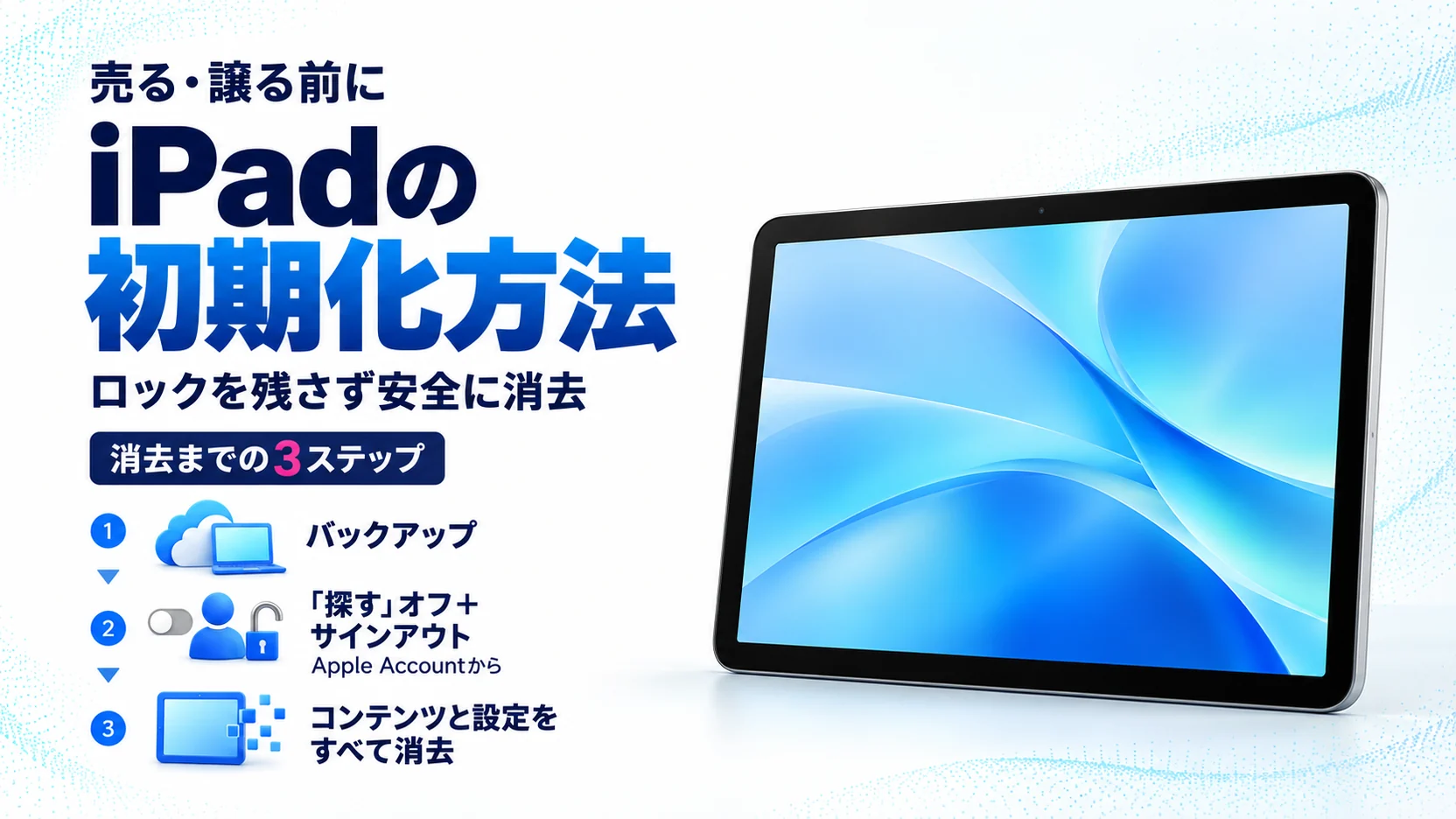
iPadを売る・譲る前にやることは「①バックアップ → ②『iPadを探す』をオフ&Apple Accountサインアウト → ③すべてのコンテンツと設定を消去」の3つだけ。消去中にApple Accountのパスワードなどを求められた場合は、画面の案内に従ってください。売却前に、消去とアクティベーションロック解除の両方を確認しましょう。これを残すとアクティベーションロックがかかり、初期化しても買取をお受けできない場合があります。終わったら、そのまま無料査定でiPadの買取価格をご確認いただけます。
iPadを初期化する前の「分からない・こわい」を先に解消
初期化と売却で、つまずきやすいのはこの5つ
どれも、このページで順番に解決できます
やることは突きつめると3ステップ。パスコードが分からない・故障して操作できないといった例外も、それぞれ対処ルートを用意しました。読み進めれば、アクティベーションロックを残さず安全に工場出荷状態へ戻し、そのまま無料査定まで進められます。まずは全体像から見ていきましょう。
売る前にやる3ステップと「初期化したらどうなる?」
①バックアップ ②「探す」オフ&サインアウト ③すべてのコンテンツと設定を消去。これで工場出荷状態に戻り、安全に買取へ出せます。
写真・連絡先・アプリ・各種アカウント・設定がすべて削除され、購入直後の工場出荷状態に戻ります。元に戻すには事前のバックアップが必要です。初期化後は他人に個人情報が渡らない状態になるため、iPadを売る・人に譲る前の準備として必須の操作です。
-
電話で相談

-
LINEで査定額を聞く



お使いのiPadの世代・モデルとWi-Fi/Cellular(eSIM)差
初期化の前に、モデルと容量、そしてCellularモデルかどうかを確認します。モデルと容量は買取価格の照合にも使うため、「設定 > 一般 > 情報」で機種名・容量をメモしておきましょう。あわせて、通信機能の有無(Wi-FiモデルかCellularモデルか)で、初期化時の操作が少しだけ変わります。
| 確認項目 | 内容・売却前の扱い |
|---|---|
| 機種名・容量 | 設定>一般>情報で確認。買取価格の照合に使用。 |
| Wi-Fiモデル | 物理SIM・eSIMなし。SIM関連の操作は不要。 |
| Cellular(物理SIM) | 消去後、SIMピンで物理SIMを抜いてから発送(後述)。 |
| Cellular(eSIM) | 消去の確認画面で「eSIMをすべて削除してデータを消去」を選択。回線契約の扱いはキャリアにも確認。 |
物理SIM と eSIM、消去前の扱いはここが違う
本体側面のトレイに挿すカード型のSIMです。消去後にSIMピンでトレイを開け、SIMカードを抜いてからiPadを発送します。SIMを入れたまま手放すと、回線情報が端末に残ったままになります。
本体に内蔵された回線で、抜き差しするカードはありません。消去の確認画面で「eSIMをすべて削除してデータを消去」を選び、回線情報も一緒に消します。
世代・チップでの違いはある?
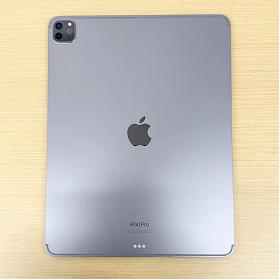
初期化の手順そのものは世代・チップ(A・Mシリーズ)で大きく変わりません。違いが出るのは「メニューの表記」と「Cellular機のSIM/eSIMの扱い」だけです。買取価格は世代・チップで大きく変わるため、機種は正確に把握しておきましょう。判別は設定 > 一般 > 情報の「機種名」、または本体背面の型番(A〇〇〇〇)で確認できます。
| 確認するもの | 調べ方・初期化での扱い |
|---|---|
| シリーズ/世代 | 設定>一般>情報の「機種名」。iPad(無印)/Air/mini/Proで需要差。初期化手順は共通。 |
| チップ(A/M系) | 新しいチップほど中古需要が高め。判別は機種名から。手順への影響はなし。 |
| 背面の型番 | 背面下部の「A〇〇〇〇」。機種名が不明なときの照合用。 |
| Wi-Fi/Cellular | SIMトレイの有無やパッケージ表記で判別。Cellularのみ上のSIM工程が必要。 |
やること順番早見表(上から進めるだけ)
準備→ロック解除→SIM→消去→確認の順に、上から下へ進めば完了。自分の状況に当てはまる行だけ追えばOKです。
やること順番チェック
データの安心とスピードで選ばれる理由
データ消去に配慮した運用と、減額理由まで明かす透明査定で、初めての方も安心して手放せます。
リンクサス買取で安心して売れる4つの理由

-
point01
データの取り扱いに配慮
初期化済みでお預かりした端末を、適切な管理のもとで取り扱います。操作に不安があればご相談ください。
-
point02
送料とキャンセルについて
査定額にご同意いただく前ならキャンセルも無料です。金額に納得できなければ、そのままお返しします。
-
point03
減額理由まで伝える透明査定
なぜその金額かをきちんとご説明。ご納得いただいてからの売買成立です。押し買いは一切しません。
-
point04
古物商許可を取得した正規買取
神奈川県公安委員会 第451380009277号。法令に沿って運営しています。
安心してお任せいただくための運営情報
iPad初期化の手順|「探す」オフ&サインアウト→すべて消去
iPadの初期化(データ削除)の基本は、データを守りつつアクティベーションロックを残さないこと。消去中にApple Accountのパスワードなどを求められた場合は、画面の案内に従ってください。売却前に、消去とアクティベーションロック解除の両方を確認しましょう。作業前に必ずバックアップを済ませてください。
手順 1データをバックアップする
手順 2「iPadを探す」オフ&サインアウト
手順 3SIMの扱いを確認する
物理SIM と eSIM、消去前の扱い
Cellular(物理SIM)モデルは、消去後にSIMピンでトレイを開け、SIMカードを抜いてから発送します。SIMには回線・契約情報が残るため、端末と一緒に送らないようご注意ください。Wi-Fiモデルはこの工程は不要です。
eSIMモデルは、消去の確認画面で「eSIMをすべて削除してデータを消去」を選びます。回線を引き継ぐ予定がある場合はキャリアの再発行手続きを確認してから削除してください。
eSIMを消すと回線契約の扱いに影響する場合があります。
手順 4すべてのコンテンツと設定を消去
初期化前の安心チェック
パスコードやApple IDが分からず消去できない場合は強制初期化、画面割れ・故障で操作できない場合は初期化できない時の対処へ。
-
電話で相談
-
LINEで査定額を聞く
パスワードを忘れたときの強制初期化
パスコードを忘れた場合は、アカウントで認証できるか、「探す」が有効かによって消去方法が異なります。Apple Accountが不明な場合は、先にアカウント情報の確認やパスワードの再設定を進めてください。
「iPadの初期化でパスワードを忘れた」「サインインを求められて進めない」——そんなときも初期化はできます。方法は大きく2つ。同じApple Accountの別端末から消す方法と、PCのブラウザから消す方法です。どちらもApple Accountのパスワードが必要になります。
売却前のデータ消去は本当に安全?
「初期化しても本当にデータは消えるの?」というご不安はよく伺います。結論から言うと、iPadの「すべてのコンテンツと設定を消去」は暗号化キーを破棄することで保存データを読み出せない状態にする仕組みです。そのため物理的に破壊しなくても、実質的に復元は困難になります。
なぜ「実質復元不可」と言えるのか
iPadのデータは保存時に暗号化されています。「すべてのコンテンツと設定を消去」はその暗号化キーを破棄するため、データ本体が残っていても読み解く鍵が失われ、復元が極めて困難になります。リンクサスは、お客様が安心してiPadを売却できるよう、データの取り扱いに配慮した運用を行っています。
アクティベーションロックを残さない(解除チェック)
売却前にもっとも重要なのが、このアクティベーションロックの解除です。ロックが残ったままだと、買取側で次の所有者がセットアップできず、査定が止まってしまいます。消去中にApple Accountのパスワードなどを求められた場合は、画面の案内に従ってください。売却前に、消去とアクティベーションロック解除の両方を確認しましょう。
iPadが初期化できない時の原因と対処(早見表)
「消去ボタンが押せない」「サインアウトできない」など、iPadの初期化ができないケースはいくつかパターンがあります。ご自身の症状に近いカードの対処をお試しください。
初期化後にiPadを高く売るには
初期化までできたら、あとは少しの準備で査定額がぶれにくくなります。お金をかけずにできることばかりです。確定した買取価格は機種・容量・状態で変わるため、金額は品目ページの最新表示でご確認ください。
買取と下取り、どっちが得?

新しいiPadを買うなら下取り、現金化したいなら買取が基本。手取りを重視するなら、一般に専門買取の方が高くなりやすい傾向です。判断軸を整理しました(詳しい損得は下取りvs買取へ)。
| 観点 | 買取(リンクサス) | 下取り |
|---|---|---|
| 受取り | 現金・振込 | 購入額からの値引き |
| 価格傾向 | 専門査定で高くなりやすい | 機種一律で控えめなことも |
| 向いている人 | 現金化したい/高く売りたい | 同時に新機種を買う |
| 初期化 | どちらも事前の初期化・ロック解除が前提(本ページの手順でOK) | |
記事に関連する買取価格の例
取得日:2026年10月23日時点・参考価格
iPad mini6 docomo版SIMフリー 64GBの買取価格を見る
| 新品(未開封) | 48,500円 |
| 中古品 | 32,500~44,500円 |
上の価格は、リンクサス買取(LINXAS株式会社)が公開している、記載の機種・容量・状態の買取価格です(取得日時点)。運営会社(LINXAS株式会社)の会社概要
iPadを初期化して売った方の声
初めての初期化でも、手順どおりで迷わず売却できたという声をいただいています。


「探す」オフ・サインアウト・消去まで終えたら、あとはお申し込みいただくだけ。iPhone・Apple Watch・Macもまとめて査定できます。当社への発送はゆうパック着払いをご利用いただけます。査定料と同意前のキャンセル料は無料です。
-
まずは直接相談したい方
-
簡単に査定結果を知りたい方













 新規会員登録
 ログイン・マイページ