


コラム|iPhoneのトラブル・売却前の準備
アクティベーションロックの解除方法|「iPhoneを探す」がオフにできない時の対処まで

アクティベーションロックの解除方法は、状況で3つに分かれます。①自分の端末でApple ID(Appleアカウント)がわかるなら、「探す」をオフにしてサインアウトするだけで解除できます。②「iPhoneを探す」がオフにできない時は、パスワード忘れ・通信エラー・盗難デバイスの保護など原因ごとに対処が変わります。③中古で買った端末にロックが残っていた時は、前所有者・出品者にApple IDからの削除を依頼するのが基本です。
そして売却を考えているなら、アクティベーションロックの解除は売る前の必須ステップです。アクティベーションロック(iPhoneを探す)が残ったままの端末は、原則として買取をお受けできません。売却前に解除をお願いします。正しい順序で解除しておけば、通常どおり査定できます。
この記事では、Apple公式サポートの手順をもとに、端末が手元にある場合・ない場合の解除方法、オフにできない時の原因切り分け、中古ロック品の現実的な対処、そして安全に売るための順序までを、買取の現場の視点で誠実に解説します。なお、解除ツール(脱獄・強制解除アプリ)は正規の解除には不要かつリスクがあるため、本記事では勧めません。
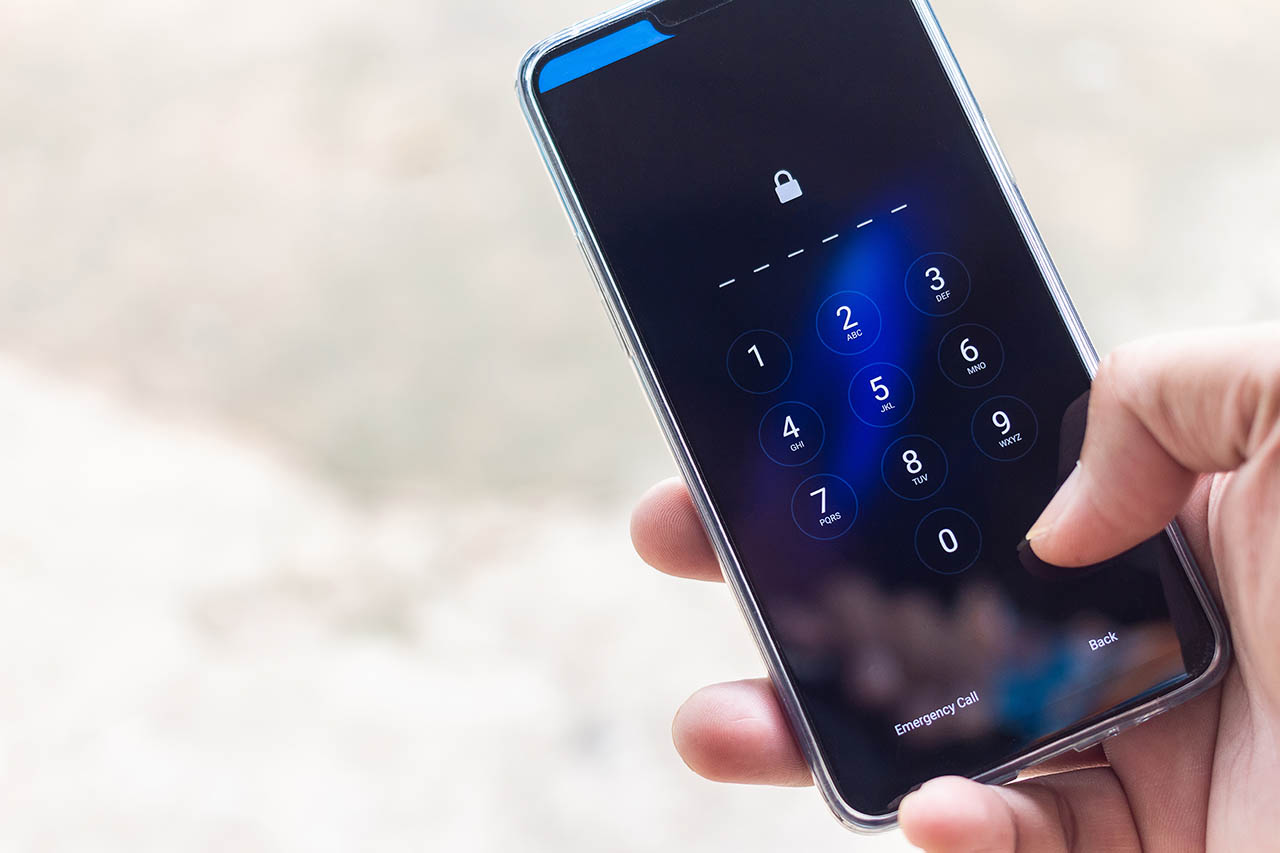
あなたの状況に合わせて、必要なところから読み進められます。
アクティベーションロックとは?なぜ初期化しても解除されないのか
アクティベーションロックは、端末を紛失・盗難されても、持ち主以外が勝手に使えないようにするAppleのセキュリティ機能です。「iPhoneを探す(探す/Find My)」をオンにすると自動的に有効になり、その端末はあなたのApple IDとひも付けられます。
初期化(データ消去)してもアクティベーションロックは解除されません。初期化後の初期設定で「このiPhoneはApple ID(◯◯)にロックされています」と表示され、ひも付いたApple IDとパスワードを求められます。つまり解除はApple IDによる認証が前提で、消去だけでは外れません。だからこそ、売る前は「初期化」ではなく「Apple IDからの解除」までを正しく行う必要があります。
アクティベーションロックが有効になる仕組み
「iPhoneを探す(探す)」をオンにすると自動で有効になる仕組み
アクティベーションロックは、単体の設定項目ではありません。「探す」をオンにした時点で連動して有効になる仕組みです。そのため、解除も「探す」をオフにする(またはApple IDからサインアウトする)操作が中心になります。逆に言えば、「探す」がオンのまま手放すと、相手はその端末を使えません。これが、売却前に解除が必須とされる理由です。
アクティベーションロックとネットワーク利用制限(赤ロム)の違い ※混同注意
よく混同されますが、アクティベーションロックと「ネットワーク利用制限(赤ロム)」はまったくの別物です。「初期化したのに使えない」と困ったとき、どちらが原因かで対処がまったく変わります。
| アクティベーションロック | ネットワーク利用制限(赤ロム) |
|---|---|
| Apple IDによる端末ロック | 本体の分割払い残債などが未払いのときに、キャリアが通信を止める措置 |
| 持ち主側で解除できる(本記事の対象。ひも付いたApple IDとパスワードで認証) | Apple IDの操作では解除できず、原因(残債)の解消が必要 |
残債・赤ロムまわりは別テーマのため、赤ロム・残債ありのスマホ買取で扱っています。機種ごとの初期化の方法は初期化・データ消去ガイド一覧も参考にしてください。
まず確認:アクティベーションロックがかかっているかの確認方法
解除に進む前に、今ロックがかかっているか/どのApple IDにひも付いているかを確認します。売る・譲る前には、解除できているかを確かめておくと安心です。
ロックがかかっているかの見分け方
初期設定でApple IDを要求される
進める
起動画面「このiPhoneは(Apple ID)にロックされています」の見方
電源を入れたとき、または初期化後の初期設定の途中で、「このiPhoneは(Apple ID)にロックされています」「アクティベーションロック」と表示され、Apple IDとパスワードを求められる場合は、ロックがかかっている状態です。画面には、ひも付いているApple IDの一部(メールアドレスの伏せ字)が表示されることがあり、誰のアカウントかの手がかりになります。
自分の端末でかかっているかを今すぐ見たいときは、「設定」アプリの一番上に自分の名前(Apple ID)が表示されているか、「設定 > [自分の名前] > 探す > iPhoneを探す」がオンになっているかで確認できます。オンであれば、その端末はアクティベーションロックの対象です。
手放す前の確認(中古で手に入れた端末も)|IMEIチェッカーに頼らない方法
注意したいのは、Appleの一般向け「アクティベーションロック状態」確認ページ(IMEI/シリアルで照会する公式ツール)は、現在は提供されていないという点です。「IMEIで確認できる」と案内する記事も多いですが、その公式ツールは廃止されています。出所のあいまいな第三者の照会サイトに端末番号を入力するのも避けたほうが安全です。
売る・譲る前の確実なチェックは、次のとおりです。
- 「設定 > [自分の名前] > 探す」で「iPhoneを探す」がオフになり、Apple IDからサインアウト済みであることを確かめる。
- 初期化したあとの初期設定で、Apple IDとパスワードを求める「アクティベーションロック」の画面が出ないことを確認する。
- 中古で手に入れた端末を売る場合も同じです。前所有者のApple IDを求められるときは、先に前所有者に解除してもらう方法を確認してください。
「ホーム画面まで進める=ロックは外れている」が、もっとも確実な判定方法です。
【基本】自分のiPhoneでアクティベーションロックを解除する方法
ここからが本題です。自分の端末で、ひも付いているApple IDとパスワードがわかる場合は、手順どおりに進めれば解除できます。手元に端末があるかどうかで方法が分かれます。
手元に端末がある場合(探すをオフ→サインアウト)
端末が手元にあり、ロック画面ではなく通常どおり操作できる状態であれば、以下の手順で解除します。
- 「設定」アプリを開く。
- 一番上の[自分の名前(Apple ID)]をタップ。
- 「探す」→「iPhoneを探す」をオフにする。ここでApple IDのパスワード入力を求められるので入力する(これでアクティベーションロックが外れます)。
- 設定の[自分の名前]画面を一番下までスクロールし、「サインアウト」をタップ。再度パスワードを入力してサインアウトする。
- 必要に応じてiPhoneの初期化(データ消去)の正しい手順に従って初期化する。
手元に端末がある場合の解除手順
順序が重要です。解除(探すオフ・サインアウト)を先に行ってから初期化するのが正解で、これを逆にすると後述の「初期化したのにロックが残る」状態になります。
手元に端末がない/初期化済みの場合(iCloud.comから削除)
端末を既に手放した、または初期化だけ済ませてしまった場合でも、Apple IDにログインできれば遠隔で解除できます。
- パソコンやほかのスマホのブラウザでiCloud.comにアクセスし、解除したいApple IDでサインインする。
- 「探す(デバイスを探す)」を開き、「すべてのデバイス」から対象の端末を選択する。
- 「iPhoneを消去」を実行する(すでに消去済みなら次へ)。
- 消去が完了すると表示される「アカウントから削除」を選ぶ。これで、その端末とApple IDのひも付けが解除されます。
手元に端末がない場合(iCloud.com)
同様の操作は、Apple IDのアカウント管理ページ(Apple Accountのデバイス一覧)から対象端末を選び、「アカウントから削除」する方法でも行えます。いずれもApple IDのパスワードが必要です。
「iPhoneを探す」がオフにできない・解除できない時の原因と対処
「設定から探すをオフにしようとしてもできない」「パスワードを求められて先に進めない」――解除でつまずく原因は、おおむね次のどれかです。原因を特定してから対処するのが近道です。
| 症状・状況 | 主な原因 | まず試すこと |
|---|---|---|
| パスワードを求められて進めない | Apple ID・パスワードが不明 | パスワードの再設定(下記) |
| 「オフにできませんでした」と出る | 通信エラー・一時的な不具合 | ネット接続を確認し再起動して再試行 |
| 操作が制限される・遅延が出る | 盗難デバイスの保護・紛失モード | 設定の見直し(下記) |
| 初期化後にロック画面が出る | 解除より先に初期化した順序ミス | 元のApple IDで認証して解除 |
Apple ID・パスワードを忘れた時(再設定の手順)
「探す」のオフにもサインアウトにもApple IDのパスワードが必要です。わからない場合は、まずパスワードの再設定を行います。
- 信頼できる別のApple製品があれば、その「設定 > [名前] > サインインとセキュリティ > パスワードの変更」から再設定できます。
- 端末が1台しかない場合は、Appleのパスワード再設定ページ(iforgot.apple.com)から、本人確認のうえで再設定します。
- 復旧には、登録済みの電話番号・信頼できるデバイス・リカバリーキーなどが必要です。本人確認が取れない場合は時間がかかったり、復旧できないこともあります。
ネットに繋がっていない/システムエラーで弾かれる時
解除の操作は、Appleのサーバーとの通信が前提です。圏外・不安定なWi-Fi・機内モードでは「オフにできませんでした」などのエラーになります。安定したWi-Fiまたはモバイル通信に接続し、端末を再起動してから、時間をおいて再試行してください。Apple側の一時的な障害が原因のこともあります。
紛失モード・「盗難デバイスの保護」がかかっている時
紛失モードが有効だと、解除や設定変更が制限されます。自分の端末なら、iCloud.comまたは設定から紛失モードを解除してください。
また、比較的新しいiOSには「盗難デバイスの保護」という機能があります。これがオンの場合、自宅や職場など見慣れた場所から離れていると、「探す」のオフやApple IDの変更などの重要な操作に、生体認証や一定時間の待機(セキュリティ遅延)が求められることがあります。慌てず、自宅など普段の場所で操作するとスムーズです。
初期化したのにロックが残る=「順序ミス」
意外と多いのが、「探すオフ・サインアウト」をせずに先に初期化してしまったケースです。初期化してもアクティベーションロックは外れないため、初期設定の途中で元のApple IDの入力を求められます。この場合の解決は1つで、ひも付いている元のApple IDとパスワードで認証する(前章の手元あり/なしの手順)こと。自分のApple IDなら問題なく解除できます。
中古で買ったiPhoneがロックされていた時/前所有者に解除してもらう方法
中古で購入した端末にアクティベーションロックが残っていた――この場合、買った側だけでは解除できません。ロックを外せるのは、ひも付いているApple IDを持つ前所有者本人だけです。現実的な順序で対応します。
前所有者・出品者に「アカウントから削除」を依頼する手順
まずは前所有者・出品者に連絡し、遠隔でアカウントから削除してもらうよう依頼します。相手にお願いする操作は、前章の「手元に端末がない場合」と同じです。
- iCloud.comにサインインしてもらう。
- 「探す」→「すべてのデバイス」から、あなたが持っている端末を選んでもらう。
- 「iPhoneを消去」→「アカウントから削除」を実行してもらう。
前所有者に解除を依頼する流れ
相手の操作が完了すれば、あなたの手元の端末は初期設定を進められるようになります。シリアル番号やIMEIを伝えると、相手がどの端末かを特定しやすくなります。
連絡が取れない時(返金請求・補償・Appleの限界)
前所有者と連絡が取れない、または対応してもらえない時は、残念ながら自力でロックを外す正規の方法はありません。次の順で動きます。
- 購入元へ連絡…フリマ・オークション・中古販売店など、購入した窓口に状況を伝える。
- 返金・補償の確認…購入したサービスに、「説明と異なる商品」に対する返金・補償の制度があるかを確認します。制度がある場合は、取引画面のやり取りを証拠に申請します。
- Appleの対応には限界がある…Appleは、正当な購入証明がない限り、第三者の依頼でアクティベーションロックを解除することは原則ありません。「中古で買ったから外してほしい」という依頼には応じないのが基本です。ここを楽観せず、早めに購入元・プラットフォームに動くのが現実的です。
購入証明があればAppleに依頼できる?
正規店での購入レシートなど、自分が正当な所有者であると証明できる書類がそろっている場合に限り、Appleに相談できる余地はあります。ただし条件は厳格で、中古品(特に個人間取引)では証明が難しく、必ず解除できるとは限りません。期待しすぎず、まずは出品者への削除依頼と購入元への相談を優先してください。
解除ツール(脱獄・強制解除アプリ)は使って大丈夫?
検索すると「脱獄不要で強制解除」「裏ワザでロックを突破」とうたうサードパーティの解除ツールが多数出てきます。
正当な所有者がアクティベーションロックを解除する目的では、これらのツールは不要であり、おすすめしません。理由は次のとおりです。
- 正規の方法で解決できる…自分の端末ならApple IDでの解除、中古なら前所有者への依頼が正規ルートです。ツールに頼る必要がありません。
- 動作が不確実・有料の損失…「解除できる」とうたっても実際には外れない、機能が限定的、といったケースがあり、料金だけ支払う結果になりかねません。
- 規約・セキュリティ上のリスク…非正規の操作は規約違反や、マルウェア・個人情報の流出といったリスクを伴います。
- 売却には意味がない…仮に一時的に画面を回避できても、Apple IDのひも付け自体は残るため、買取・再販で通用しません。
売却前に、お客様ご自身でバックアップと初期化を行ってください。買取した端末は、当社でもリセットを行います。機種ごとの初期化の方法は初期化・データ消去ガイド一覧にまとめています。安心して売るためにも、近道のツールではなく正規の手順で解除してください。
iPad・Apple Watch・Mac・Androidの場合(デバイス別の解除)
アクティベーションロックはiPhoneだけのものではありません。「探す」に対応する各デバイスにも同様の仕組みがあります。基本は同じApple IDで「探す」をオフにする/サインアウトするという流れです。
iPad・Apple Watch・Mac の場合
- iPad…iPhoneと同じく「設定 > [名前] > 探す > iPadを探す」をオフにし、サインアウトします。詳しい初期化はiPadの初期化(アクティベーションロック解除)を参照してください。
- Apple Watch…ペアリングしているiPhoneのApple IDにひも付きます。手放す前は、Watchアプリからペアリングを解除(自動でアクティベーションロックも外れます)するのが基本です。
- Mac…「探す」に対応したMacも対象です。システム設定からApple IDをサインアウトする、または「探す」をオフにしてから消去します。詳しくはMacの初期化(探すをオフ・サインアウト)を参照してください。
Android の場合(FRP=Googleアカウントとの違い)
Androidには、アクティベーションロックに相当するFRP(Factory Reset Protection/端末保護機能)があります。これはApple IDではなくGoogleアカウントにひも付くもので、Googleアカウントを削除せずに初期化すると、リセット後にもとのGoogleアカウントの入力を求められます。
つまりAndroidでは、初期化の前にGoogleアカウントを削除(サインアウト)しておくことがロック回避のカギです。正しい手順はAndroidの初期化(FRP回避)の手順で解説しています。
アクティベーションロックを解除してiPhoneを売る・買い取ってもらう
売却を考えているなら、アクティベーションロックの解除は避けて通れないステップです。ここを正しく済ませておくと、査定がスムーズに進みます。
なぜ売る前に解除が必須か
アクティベーションロックがかかったままの端末は、次の持ち主が使えません。そのため、売却前に解除をお願いします。解除が済んでいれば、通常どおり査定に進めます。
正しい売却前の順序(探すオフ→サインアウト→初期化→発送前チェック)
順序を間違えると「初期化したのにロックが残る」状態になります。次の順で進めるのが正解です。
- バックアップ(必要なデータを保存)
- 「探す」をオフ+Apple IDからサインアウト(=アクティベーションロックの解除)
- 初期化(データ消去)…手順はiPhoneの初期化(データ消去)の正しい手順
- 発送前チェック…SIMカードの取り出し・付属品・梱包など。詳しくは発送前のチェック(SIM・初期化・梱包)
売る前にやることの正しい順序
キャリアの下取りと買取店のどちらが手取りで得かは、下取りと買取の違いで比較しています。
どうしても解除できない端末は売れる?
「前所有者と連絡が取れない」「パスワードがどうしても分からない」など、解除しきれない端末もあります。アクティベーションロック(iPhoneを探す)が残ったままの端末は、原則として買取をお受けできません。売却前に解除をお願いします。解除できない場合の扱いは、お申し込み・発送前にお問い合わせください。パスワードが分からない場合は「iPhoneを探す」がオフにできない時の対処を、中古で買った端末は前所有者に解除してもらう方法を確認してください。
リンクサスの買取の現場では、Apple IDが分からなくなった端末や、解除につまずいた端末のご相談もお受けしています。できること・できないことを正直にお伝えするのが私たちの方針です。解除の手順で迷ったときは、お申し込み・発送前にご相談ください。
ケース別の対処の目安


解除のあとに売る場合の価格
取得日:2026年10月23日時点・参考価格
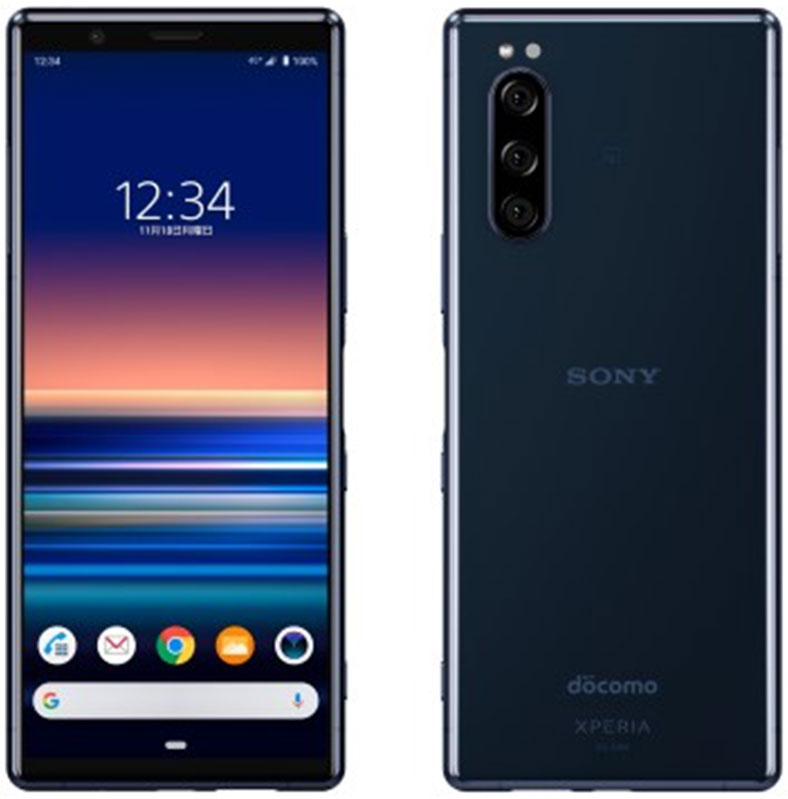
iPhone15 docomo版SIMフリー 128GBの買取価格を見る
| 新品(未開封) | 76,500円 |
| 中古品 | 51,500~68,500円 |
上の価格は、リンクサス買取(LINXAS株式会社)が公開している、記載の機種・容量・状態の買取価格です(取得日時点)。運営会社(LINXAS株式会社)の会社概要
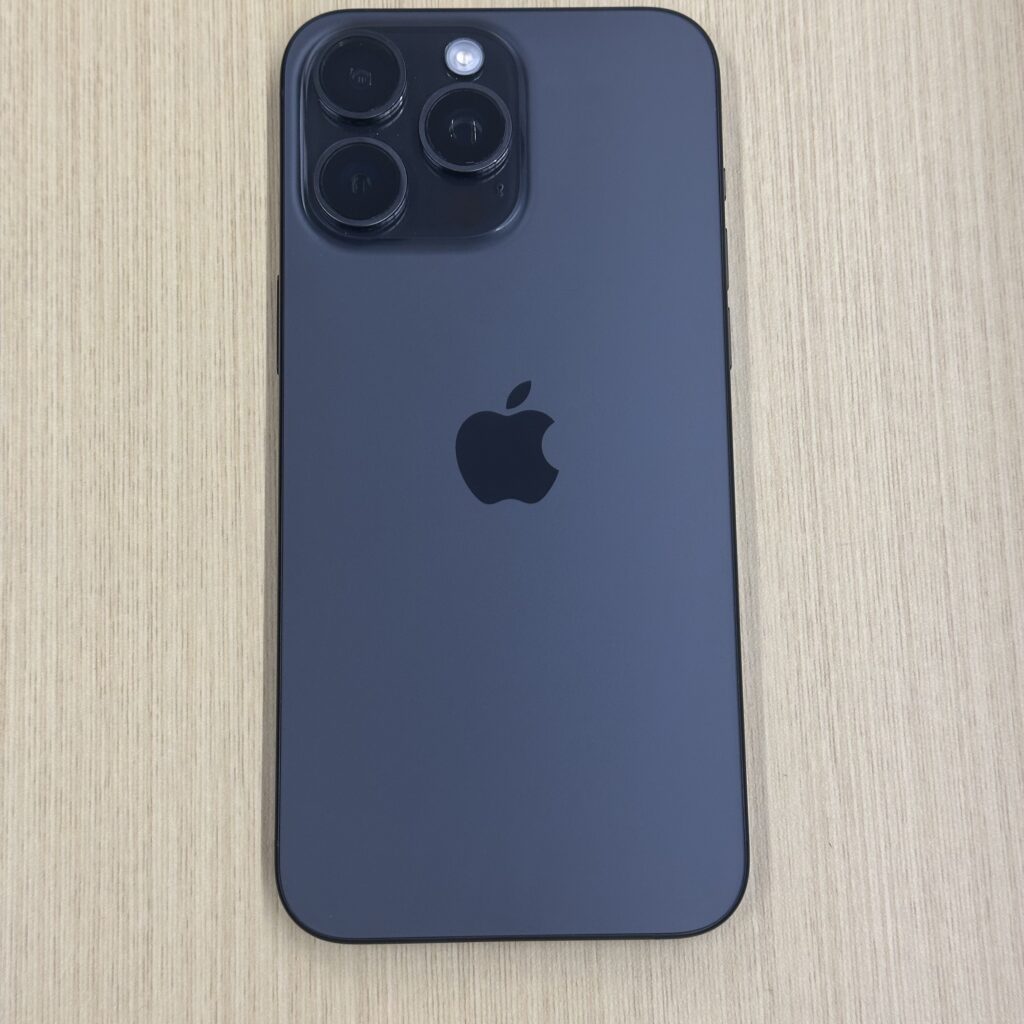
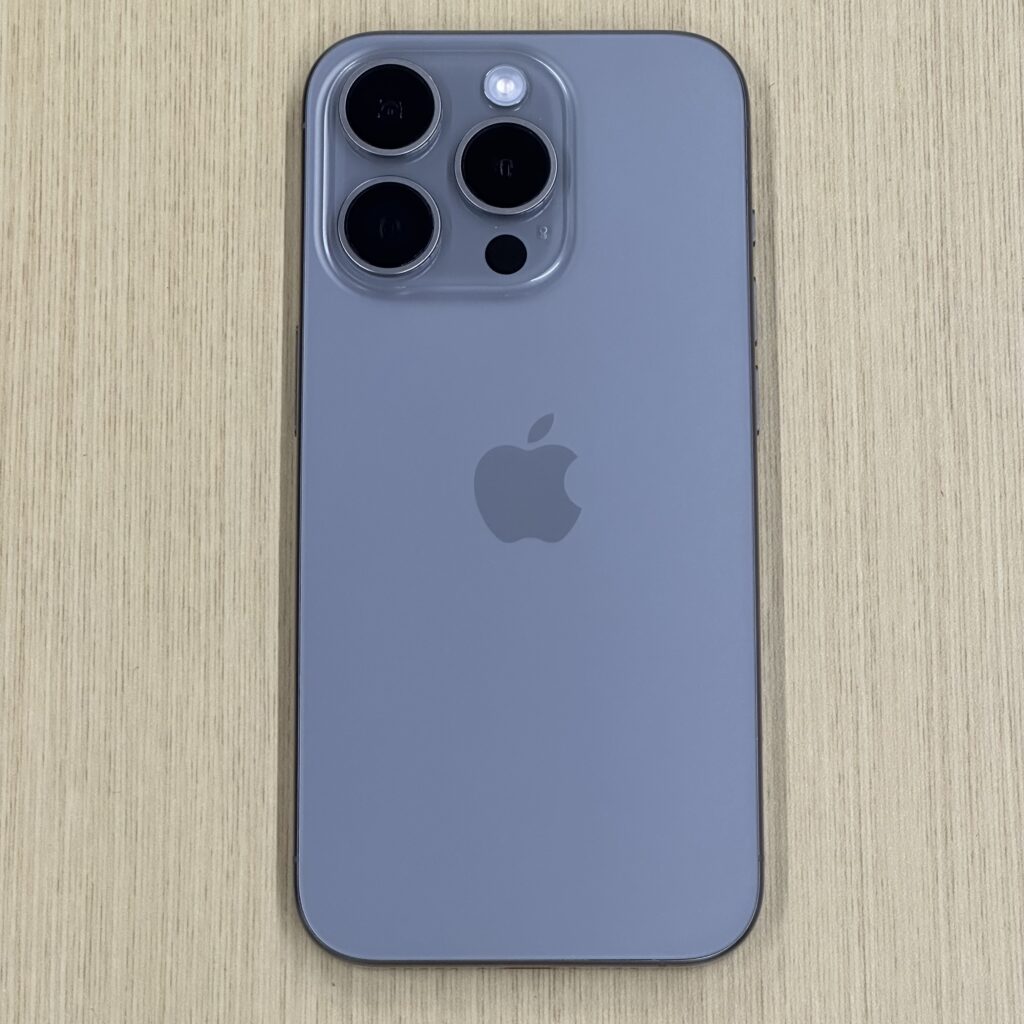
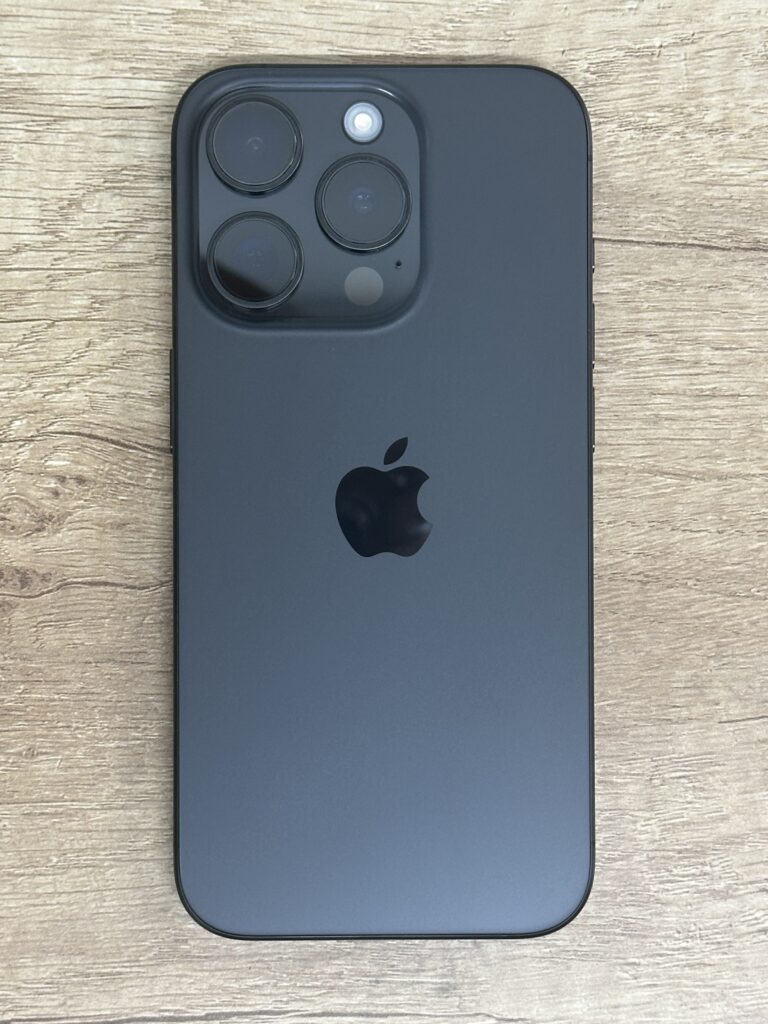
この機種の買取実績(掲載日順・最大 3 件)
リンクサス買取の該当機種の掲載実績を、掲載日の新しい順に最大 3 件表示しています。金額は各実績に掲載の買取金額です。
アクティベーションロック解除のよくある質問(FAQ)
アクティベーションロックとは何ですか?なぜ初期化しても解除されないのですか?
- 端末を持ち主以外が使えないようにするAppleのセキュリティ機能です。「探す」をオンにすると有効になり、Apple IDにひも付きます。ロックの認証はApple IDで行うため、初期化(データ消去)だけでは外れず、初期設定で元のApple IDの入力を求められます。
自分のiPhoneで解除するにはどうすればいいですか?
- 端末が手元にあるなら「設定 > [名前] > 探す > iPhoneを探す」をオフにし、サインアウトします(Apple IDのパスワードが必要)。手元にない・初期化済みなら、iCloud.comにサインインして「すべてのデバイス」から対象を選び、「iPhoneを消去」→「アカウントから削除」で解除できます。
「iPhoneを探す」がオフにできないのはなぜですか?
- Apple IDのパスワードが分からない、ネットに繋がっていない、紛失モードや「盗難デバイスの保護」がかかっている、などが主な原因です。パスワードは再設定し、安定した通信に接続し、自宅など見慣れた場所で操作すると進みやすくなります。
Apple ID・パスワードを忘れた時は解除できますか?
- まずパスワードの再設定を試します。別のApple製品からの変更や、Appleのパスワード再設定ページ(iforgot.apple.com)から本人確認のうえ再設定できます。電話番号・信頼できるデバイス・リカバリーキーなどが必要で、本人確認が取れない場合は復旧できないこともあります。
中古で買ったiPhoneがロックされていました。どうすればいいですか?
- ロックを外せるのは前所有者だけです。出品者・前所有者に「iCloud.comからアカウント削除」を依頼してください。連絡が取れない時は、購入元に相談し、返金・補償の制度があれば申請します。Appleは正当な購入証明がない限り、第三者の依頼での解除には原則応じません。
解除ツール(脱獄・強制解除アプリ)を使えば外せますか?
- 正当な所有者の解除には不要で、おすすめしません。動作が不確実なうえ規約・セキュリティ上のリスクがあり、仮に画面を回避できてもApple IDのひも付けは残るため、買取・再販には通用しません。正規の手順で解除してください。
ロックがかかったままのiPhoneは売れますか?
- アクティベーションロック(iPhoneを探す)が残ったままの端末は、原則として買取をお受けできません。売却前に解除をお願いします。解除しておけば通常どおり査定できます。解除できない場合の扱いは、お申し込み・発送前にお問い合わせください。
まとめ
アクティベーションロックの解除は、状況を見極めれば難しくありません。
- 自分の端末・Apple IDがわかる → 「探す」をオフ+サインアウト(手元になければiCloud.comで消去→アカウントから削除)
- 「探す」がオフにできない → パスワード再設定・通信の確認・盗難デバイスの保護や紛失モードの見直し
- 中古でロックが残っていた → 前所有者にアカウント削除を依頼、無理なら購入元・補償へ(Appleは原則解除しない)
- 初期化したのにロックが残る → 元のApple IDで認証すれば解除できる(順序ミスが原因)
そして、売る前は「探すオフ→サインアウト→初期化→発送前チェック」の順序を守れば、通常どおり査定に進めます。解除できない場合の扱いは、お申し込み・発送前にお問い合わせください。店頭での買取を希望する場合は近くの店舗を探すから最寄り店を確認できます。
-
まずは直接相談したい方

-
簡単に査定結果を知りたい方

ロックの解除に迷う場合は、お申し込み・発送前にご相談ください。買取価格は機種・状態・時期で変動します。
















 新規会員登録
 ログイン・マイページ