



メディア掲載・相互リンク情報
目次1 PS5レンタルサービスなら【VGC RENTAL】2 ウリドキ3 片付け者4 コレクトワン5 ラミパス6 りぼん7 テケテケ8 レコ売る9 Reダンス10 おたからやピア高宮S棟店11 不用品回収ECO PS5レ […]
現代の生活になくてはならないスマホ。電話をかけるだけではなく、ネット検索、さまざまなデータ作成や管理もできますよね。
とても便利なツールですが、一度スマホを購入すれば何十年と使えるものではないため定期的な買い替えが必要不可欠。
スマホの買い替えのタイミングは、壊れた時や新機種が発売された時など人によって違いますが、機種によっては10万円を超える高額なスマホもあるので気軽にいつでも買い替えちゃおう!という方はごく少数派ではないでしょうか。
毎日使うスマホには「寿命」があります。
しかし、スマホは毎日の使い方によって本体の寿命を延ばすことができるのはご存じでしょうか?
そこで本記事では、
などをもとに、スマホを少しでも長く使うコツを紹介していきます。
目次
スマホの寿命は「スマホ本体」と「バッテリー」の2つが関係しています。
寿命と言われる年数は、iPhoneかAndroidによっても違い、おおよその年数なので参考程度に覚えておくとよいでしょう。
バッテリーの寿命は、スマホをどの程度使用して充電するかによって大きな違いがあります。
スマホのバッテリーには「リチウムイオンバッテリー」を使用しており、充電回数が500回を迎えると25%程度の容量になり、700回を迎える頃には40%程度まで減少すると言われています。
毎日フルにスマホを使い、充電をした場合のバッテリーの寿命は2年程度です。
2年が経過する頃、急に充電の減りが早くなったり充電頻度が増えてきたりする場合には、そろそろバッテリーの寿命だと思うようにしましょう。
今までと同じように使っているのに使いづらい、不具合が出てきた時期が寿命と言われる年数に近ければ、そろそろ買い替えを検討する時期と思って準備することをおすすめします。
リチウムイオンバッテリーは、小型で軽量、エネルギー密度が高いことが特徴です。ほかの電池よりも寿命が長く、スマホやノートパソコンの長時間の使用に適しています。
しかし、目安の充電回数を超えてしまうともちろん寿命を迎えてしまうため、消耗品であることには間違いありません。
「設定」→「バッテリー」→「バッテリーの状態と充電」
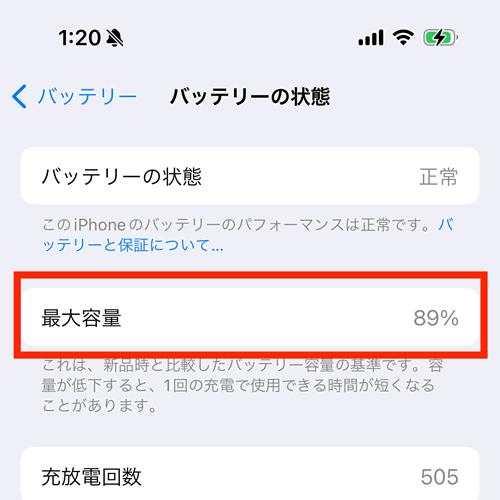 ※iOSの状態により「設定」→「バッテリー」→「バッテリーの状態」で確認可能
「設定」→「システム」→「端末情報」→「バッテリー状態」
※設定からバッテリー状態の確認ができる、できない機種あり
2年という数字が出てくるようになったのは「携帯会社との2年契約」が理由の1つ。ここから、スマホの寿命も2年という説が生まれました。
今ではiPhoneやスマホの価格も上昇しているので、iPhoneやスマホの分割払いが終了するタイミングである3年や4年周期で機種変更する方も多く、その頃をスマホの寿命と捉える方も少なくありません。

iPhoneやスマホの寿命は、毎日の使い方や使う頻度によって大きく違ってくることもあります。2年程度でバッテリーが寿命を迎えたという人もいれば、3~5年以上と変わらず快適に使っている人も。
スマホをよく使う人は本体もバッテリーも寿命が短くなり、反対にあまり使わない人は長持ちさせられます。
一説によると、使用頻度が高い若い世代は交換サイクルが2~3年。あまり使わない高齢者の交換サイクルは5年以上だと言われています。
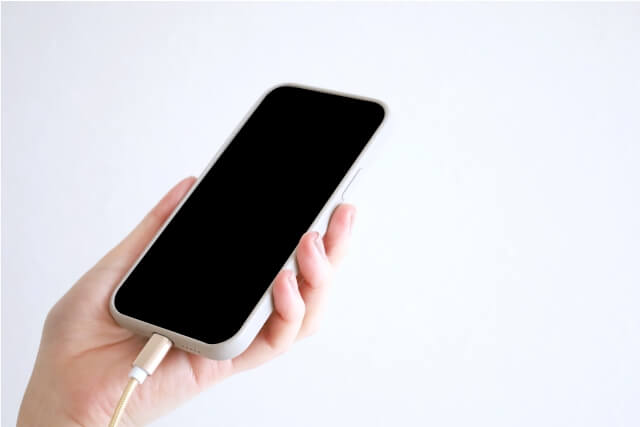
スマホは繊細な精密機械。普段の使い方にも寿命を縮める原因があります。その5つの行動を見ていきましょう。
充電しながらスマホを使うと、充電による負荷とアプリ動作による負荷がバッテリー(リチウムイオン電池)へ同時にかかってしまいます。
どちらも熱が発生しやすいので、両方からの発熱によってバッテリーが劣化し寿命が縮まります。充電をしているときは、スマホの使用を控えましょう。
スマホの使用中に本体が熱くなっても、冷蔵庫で冷やしてはいけません。熱くなったものを急激に冷やすと、温度差によりスマホ内部に結露が生じます。
この水滴は「水没」の原因。熱くなったときは何もせずに自然に冷えるまで待ちましょう。
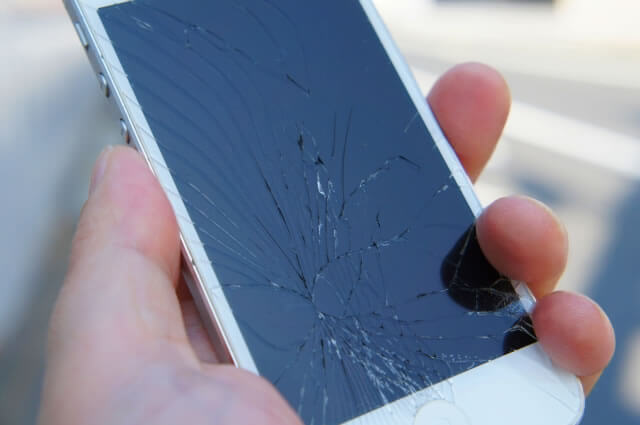
スマホを使っているときやどこかに置いているときに、誤って落としてしまうケース。そのときの角度や高さによっては、強い衝撃を与えてしまいます。
落ち方によっては、
などの不具合が発生。見た目で分からないこともあり「落としてから動きが悪くなった」と感じる場合もあります。
落とす可能性がある場合は、スマホケースや保護カバーで対策をしましょう。
本体が難なく使えていれば、バッテリーの調子の悪さを気にしない人もいます。
しかし、古くなったバッテリーは充電の持ちが悪くなるので交換する等の対策をしましょう。
放置すると、スマホが膨張したり発火する恐れもあります。
特に、コンセントの無い環境で充電できる「モバイルバッテリー」を頻繁に使う人は注意。
いつでもスマホが使えるのでバッテリーが古くなっても気が付きません。
防水仕様のスマホもありますが、基本的に「水」は避けるのがベター。
水のあるところに落としたり、気温差で水滴を発生させたりしないように気を付けましょう。
例えば、お風呂・キッチン・海水浴・釣り・雨の日の外出での使用は水に濡れて故障するおそれがあります。
寿命を短くする原因があれば、スマホを長持ちさせる方法もあります。
スマホを長く使える5つの方法を紹介しますね。
バッテリーは、充電も放電も「しすぎ」が寿命を縮めます。「放電しすぎ」とは、充電がゼロの状態で長時間放置すること。
普段から使っていれば放電しすぎることはありません。
参考:iPhone のバッテリーとパフォーマンス – Apple サポート (日本)
ついついやってしまう「充電しながらアプリを使う」こと。
発熱・劣化の原因となるので、寝る直前や食事中に充電器をつなげるなどしてなるべく避けましょう。
もともと、スマホ購入時に充電器が付属されていない、故障してしまったなどで非純正の充電器を使用している方は注意です。電圧や規格が異なる場合は、バッテリーへの負荷がかかってしまいます。
品質がよくないものも多く出回っているため、安さにつられて購入しないようにしましょう。
純正でない充電器を無理に使い続けると、充電口が壊れてしまう可能性もありスマホの充電ができないということにもなりかねません。
スマホ本体の故障で、修理費として無駄にお金がかかってしまうことになる恐れもあります。
リチウムイオン電池は「35度以下」の環境での使用を前提にしているバッテリー。高温になると、機能が停止したり発火・発煙したりするおそれがあるので避けましょう。
特に、夏場の車中や浴室に注意です。車の中に置き忘れたら、スマホを速やかに車外へ出して自然に冷やしてください。
浴室は、高温だけではなく水濡れも心配です。湿気もあるため、水に落としていなくても水滴が付く可能性があります。
極端な高温・低温状態を避けるだけで、スマホのバッテリー持ちが格段に違ってきます。
普段、使用していないアプリは削除しましょう。アプリを使っていない場合でも、バックグラウンドではアプリが稼働していることは珍しくありません。
バックグラウンド機能は、アプリ最新情報の通知やデータを自動的に保存してくれる便利な機能です。しかし、アプリを複数起動させているためにバッテリー消費は避けられません。
気になる方は、バックグラウンド通信をオフしておくのもおすすめです。
ただし、制限してしまうことで通知が来なくなったり、Google mapやGoogleドライブなどのアプリ同士が関連しているアプリは両方が使えなくなってしまいます。
「設定」→「一般」→「Appのバックグラウンド更新」→アプリを選んでオフ
※「Appのバックグラウンド更新」画面で「オフ」を選択すると一括でアプリ更新オフへの切り替え可能
「設定」→「アプリ」→アプリを選ぶ→「バックグラウンドデータの使用を許可」をオフ
※機種やメーカーにより異なる
使い方次第で長く使い続けられるスマホ。寿命が近づいてきたときの特徴を知っておくことで、連絡先や写真などの大切なデータが残せたり不便さを感じなくなったりします。
では、そのサインを紹介していきますね。iPhoneもAndroidも同様です。

スマホを使っていて「読み込みが遅くなった」「サクサク動かなくなった」と感じたことはありませんか?
1つ目のサインは、スマホの動きが悪くなること。その原因は以下の3つです。
アプリがバックグラウンドで動いていると、容量を使うため動きが悪くなります。
まずは、バックグラウンドで動いているアプリがないかをチェック。使っていないアプリは停止しましょう。
また、スマホ内の古いデータによる容量不足も動きが悪い原因の1つです。
特に、アプリのバージョンアップによって知らないうちに容量が増えているので注意。動きが悪いと感じたら、容量を確認してみてください。
基本的な手順は以下のとおり。
1.『設定』から『一般』に入る
2.『iPhoneストレージ』から確認する
使用している容量の割合がグラフで表示されます。また、インストールをしたアプリごとの使用量も確認できます。不要なアプリなどがあれば、アプリの整理をしましょう。
このほかにも、スマホを再起動すれば元どおりになる可能性もあります。
それでも改善しないときは、寿命が近づいてきたサインだと考えて良いでしょう。
スマホを使っているときに、バッテリー部分が熱いと感じたことはありませんか?
発熱は、スマホに搭載されているバッテリー「リチウムイオン電池」の劣化が原因。スマホの寿命が近づいてきたサインです。
リチウムイオン電池はサイズが小さく、充電すればくり返し使えるのが魅力です。しかし、充放電をくり返すことで少しずつ劣化していきます。
目安の回数は、使い方やメーカーにもよりますが500回くらい。それ以上使い続けると性能が80%以下になると言われています。
バッテリーの劣化に伴い、充電に時間がかかるという現象も発生します。
その理由は、リチウムイオン電池の充電回数に限りがあるためです。目安の500回を超えると性能が悪くなり、充電にも時間がかかるようになります。
また、充電機器の性能や状態にも時間を要してしまう場合があります。例えば、充電ケーブルがバージョンに対応していなかったり、充電ポートにゴミが詰まっていたりなど。
1度確認し、問題があれば買い替える等の対策をしてください。改善しなければバッテリーの寿命と考えてみてください。
スマホを長持ちさせる対策をしても、いずれは寿命がきます。
快適に使うためにも、以下のような不具合を感じたら新しいスマホに買い替えましょう。
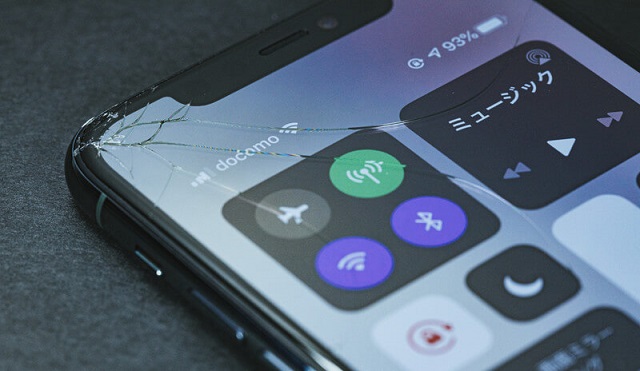
液晶画面が割れると、反応が悪くなったり破損部分でケガをしたりする可能性があります。そのままでも使えますが、買い替えのタイミングだとも言えます。
1つずつの動作が遅くなると、充電ばかり減ってしまいとても不便なので買い替えを検討してみましょう。
例として、スムーズにネット接続ができなかったり文字を入力しても反応が悪かったりする場合です。
スマホ本体に問題がなくても、使えるアプリが減ったら買い替えのタイミングです。
スマホは定期的にアップデートするので、そのバージョンに対応していないアプリは使えなくなり不便さを感じます。
買ったときから同じように使っていても、充電するタイミングが早くなってきたらバッテリーが劣化している証拠なので、買い替えのタイミングです。
旅行などの遠出でも充電を気にしてばかりで、せっかくの旅を満喫できないかもしれません。
バッテリーのみの交換は、契約中のキャリアや修理業者などで可能です。スマホよりも寿命が短いバッテリーだけ新しいものにしている人も多いです。
スマホを長期間使っていると電源が勝手に落ちることも。これは、スマホ本体とバッテリー両方の寿命が関係しています。
どちらが原因なのかは見極めが難しいので、バッテリー交換をしても改善されなければスマホ本体を買い替えましょう。
スマホが勝手に再起動してしまうこともあります。その原因も、どちらの寿命か判断することは困難です。
バッテリー交換をして何も変わらなければスマホ本体に寿命がきたと考えましょう。

毎日見るスマホの液晶画面や、暗いところを照らしてくれるライトにも注目してみましょう。
まずは液晶画面。寿命を迎えてしまった画面は見えにくくなり操作も難しくなる可能性があります。
スマホには2種類の素材の画面があり、液晶パネルは約10万時間以上、有機ELディスプレイは約6万時間以上が寿命の目安です。
使用されているスマホが多い有機ELディスプレイの寿命を年数にすると約6.84年。
スマホの本体の寿命よりも長いため、心配しすぎる必要はありません。「画面が暗くなった!?」と感じるときには、設定画面から画面の明るさをチェックしてみましょう。自動で画面の明るさが調整されている場合もあります。
次にスマホのライトですが、直接本体の寿命に関わるものではありません。
ただ「ライトの長時間使用=バッテリーの消耗」です。
使用後にうっかり消し忘れていることもあり、バッテリーに熱を持たせてしまう原因にも。知らぬ間にスマホの寿命を縮めている可能性があるため、気を付けましょう。
スマホの買い替えを考えはじめたら、事前にやっておくべきことがあります。
以下の3つ、もしくは4つが基本となります。
ほかには、アプリゲームを行う方はアプリによっては引継ぎコードを必要とするもの、SNSアカウントとの連携などをしなければいけないこともあります。
スマホの調子が悪く寿命が原因の場合、データの破損が急に起こることも考えられるため動けるときにバックアップをしておきましょう。
「設定」→「ユーザ名」→「iCloud」→iCloudバックアップをオン
「設定」→「システム」→「バックアップ」→Goodleドライブへのバックアップをオン
ご自身のスマホ契約次第では、修理やキャッシュバックが受けられる可能性があります。
「補償サービスが受けられるのに新しいスマホを購入してしまった・・・」と後悔しないようにしてくださいね。
アプリ起動後「ホーム」→「右上の設定(歯車マーク)」→「トーク」→「トークのバックアップ」→「今すぐバックアップ」
アプリ起動後、登録済のモバイルSuicaデータを削除
※新しいスマホでウォレットアプリ起動後、右上の「+」→「以前ご利用のカード」→「続ける」→ID等の認証後「次へ」
アプリ起動後「会員メニュー」→「カードを預ける」→「おサイフケータイアプリ起動」→「カードを預ける」
※新しいスマホでSuicaアプリ起動後、「すでに会員の方はこちら」→会員登録済のメールアドレス・Suicaパスワードで「ログイン」→「受け取る」
ドコモ→au、ソフトバンク→ドコモなどにキャリア(携帯会社)変更する場合に注意すべきことがあります。
まずはSIMロックの解除ですが、2021年以降に購入スマホには原則SIMロック解除が義務化されました。しかし、それ以前に購入したスマホにはSIMロックがかかっている可能性があるため確認しておきましょう。

iPhoneとAndroidで寿命が異なるのは、前述の「スマホの寿命はいつ訪れる?寿命を迎える原因は?」でご紹介したとおりです。
高齢者の方がスマホを長持ちさせられる割合が多いですが、若い方でも使い方によっては5年以上も使っているというケースもあります。
スマホが長持ちすれば、出費をおさえられるメリットがある一方でリスクがあることも知っておかなければいけません。
もっとも心配されるのは、セキュリティ脆弱性のリスクが高まることです。古いスマホを使い続けるということは、OSアップデートができない状態になっているのです。
セキュリティ対策ができていないために、ウイルス感染で情報漏洩ということもあり得ます。ネットショッピング等でお金を振り込む際には危険度が高まります。
iPhoneユーザーはもともとウイルス感染しにくいといわれていますが、アップデート後の最新OSだからこそ効果発揮するものと考えておきましょう。
スマホやダウンロード済のアプリを最新状態に保っておくことでアドレス帳や写真、パスワードなどの流出を防げるのです。
どんどん新しくなるOSが手持ちスマホのバージョンに対応できなくなってきます。古いままのOSでは当然アプリが使えなくなったり、インストールできなくなったりすることも。
最新版のみに対応しているアプリの新しい機能も使えなくなるため、スマホに対してストレスを感じやすくなります。

スマホを5年以上使い、本来の寿命を超えてしまうと急に電源が落ちてしまう可能性が高くなります。電話やメール、アプリの使用中などに何度もシャットダウンされるとたまりませんよね。

スマホ本体やバッテリーの寿命がきたら、思い切って買い替えてみましょう!
使用しなくなったスマホは、ショップで引き取ってもらったり自宅に保管しておいたり。そして、もう1つの方法が、買取してもらうことです。
買取を専門としているお店は複数ありますが「リンクサスモバイル」なら2つの買取サービスから方法が選べて便利!
それぞれを詳しく紹介しますね。
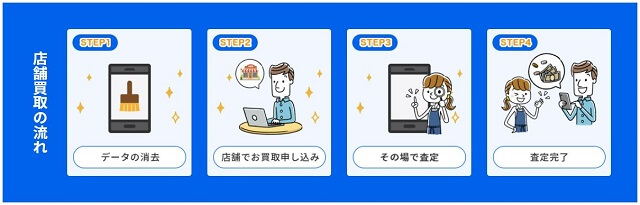
その場ですぐに現金化できるのが店頭買取サービスです。
手順はこちら。
1.自宅でデータの初期化をする
2.店頭で買取の申し込みをする
3.その場で査定してもらう
4.査定完了
店頭で申し込みをするため、スマホのほかに「本人確認書類」が必要です。
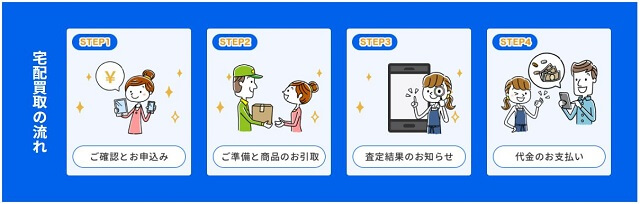
自宅にいるだけでスマホが現金化できるのが宅配買取サービスです。
リンクサスモバイルなら全国から送料無料で申込みが可能です。
手順はこちら。
1.リンクサスモバイルのホームページで買取金額を確認し、申し込みをする
2.買い取ってもらいたい商品を発送する
3.査定結果の連絡を待つ
4.代金の支払い
分からないことがあれば、お気軽にお電話でご相談ください!

リンクサスモバイルでは、新品や中古品だけじゃなく「ジャンク品」の買取もOK。
など、そのまま使えないようなスマホも現金化できます。
問題なく使えるスマホと比べて買取価格は期待できませんが、自宅に眠らせておくのはもったいないですよ。

スマホは、日ごろから使い方や扱い方に気をつけていてもいずれは買い替えが必要です。
使わず処分をどうしようか迷っている場合は、リンクサスモバイルで現金に換えてみてはいかがでしょうか。
さまざまな買取業者があるなか、リンクサスモバイルは10年以上の確かな実績と経験が自慢です。
信頼して再利用していただけるお客様も多く、買取サービスを利用する方が多いという結果に繋がっています。

目次1 PS5レンタルサービスなら【VGC RENTAL】2 ウリドキ3 片付け者4 コレクトワン5 ラミパス6 りぼん7 テケテケ8 レコ売る9 Reダンス10 おたからやピア高宮S棟店11 不用品回収ECO PS5レ […]
古くなったiPadをそのままにしている方はいませんか? 使わなくなったiPadを買取査定に出せば、思わぬ高額で現金化できるかもしれません! iPadにはProモデルなど、PC並みのスペックを持つ端末もあります。特に人気の […]

次々に新作が登場するiPhone端末やiPad端末たち。 賢く機種変更・買い替えをするなら、下取りサービスや買取サービスの活用が当たり前になってきています。 とはいえ、中には「利用の流れがわからない」「どこに依頼すべきか […]

壊れたり古くなったりして、使わなくなったスマホはどうしていますか? いざ売ろうと思っても「相場が分からない」「どこに相談したらいいの?」と悩んでしまう方も少なくないでしょう。 そういえば旧iphone(12Pro)と旧i […]
AndroidタブレットやiPadは、動画・映画を観たり、ゲームを楽しんだりとライフスタイルを楽しむために必要な端末ですよね。 今では学校でも導入しているところが多く、仕事で使う方も多いでしょう。 そんなAndroidタ […]










 新規会員登録
 ログイン・マイページ